Word2016怎么样插入带双箭头肘形连接符呢?

 时间:2026-02-13 03:43:23

1、打开Word2016办公软件。

Word2016怎么样插入带双箭头肘形连接符呢?

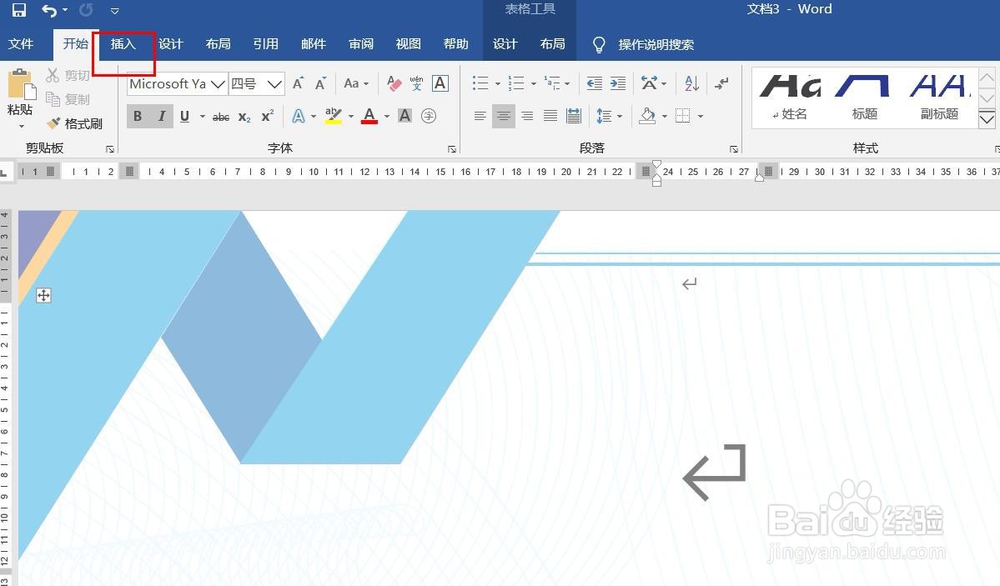
2、点击菜单栏中的插入。

Word2016怎么样插入带双箭头肘形连接符呢?

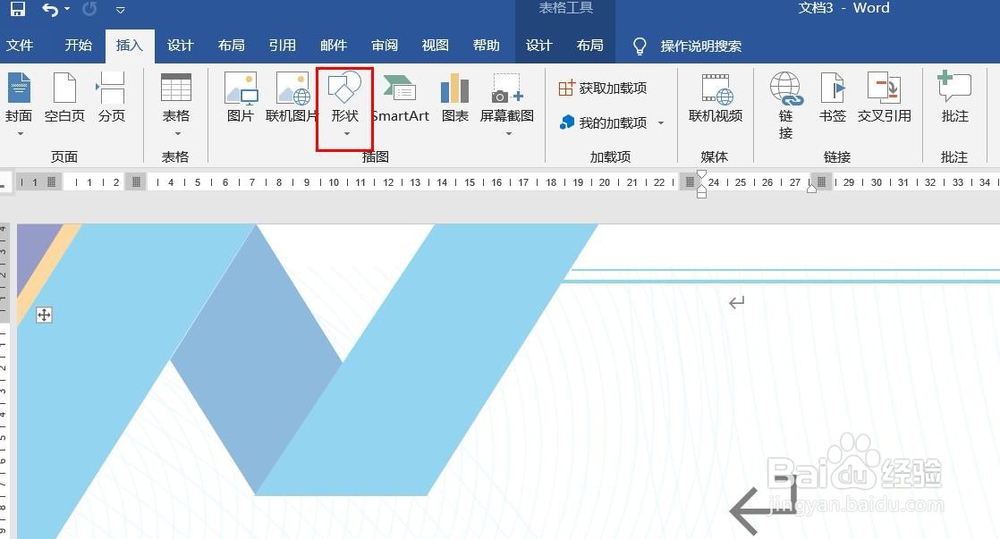
3、点击形状。

Word2016怎么样插入带双箭头肘形连接符呢?

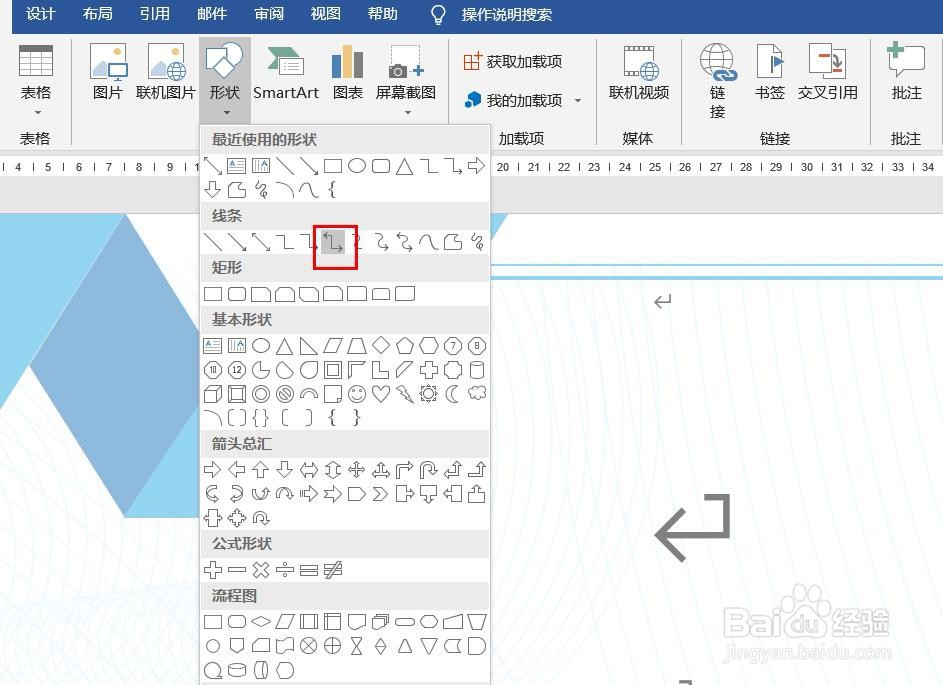
4、点击带双箭头肘形连接符。

Word2016怎么样插入带双箭头肘形连接符呢?

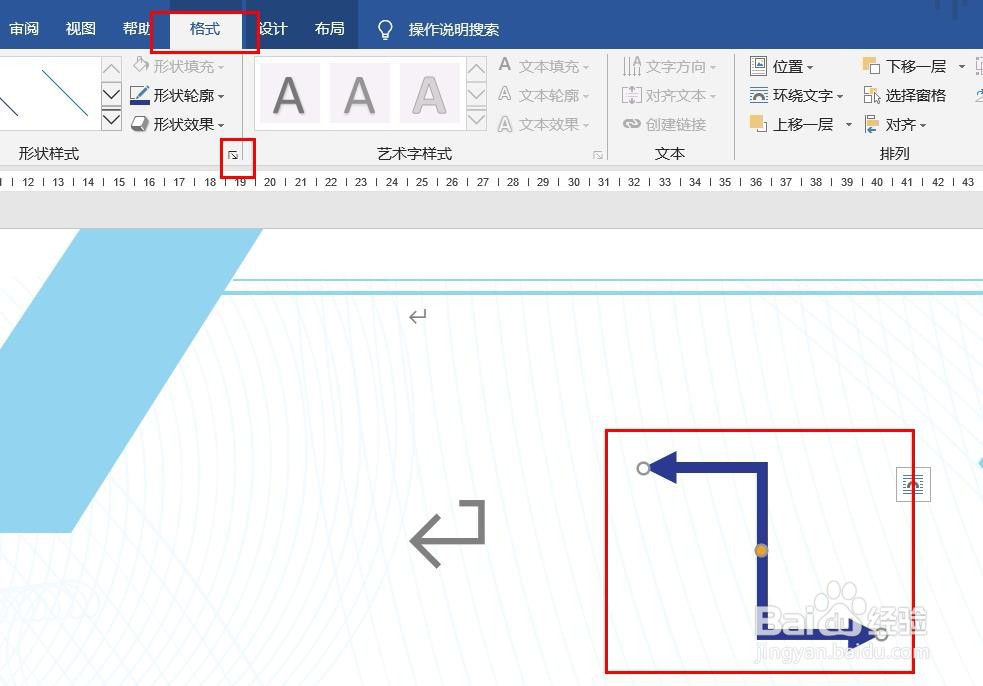
5、用鼠标画线,插入带双箭头肘形连接符完成,点击格式,然后点击形式样式。

Word2016怎么样插入带双箭头肘形连接符呢?

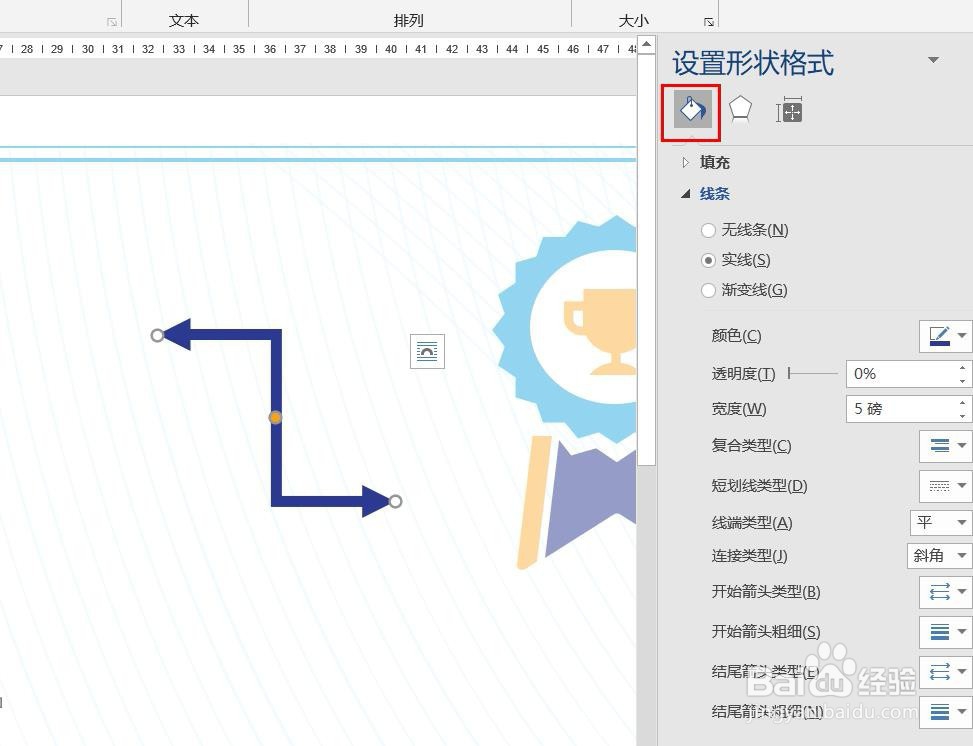
6、点击油漆桶图标,可以填充颜色和修改粗细。

Word2016怎么样插入带双箭头肘形连接符呢?

7、点击钢笔尖图标,可以设置外观效果。

Word2016怎么样插入带双箭头肘形连接符呢?

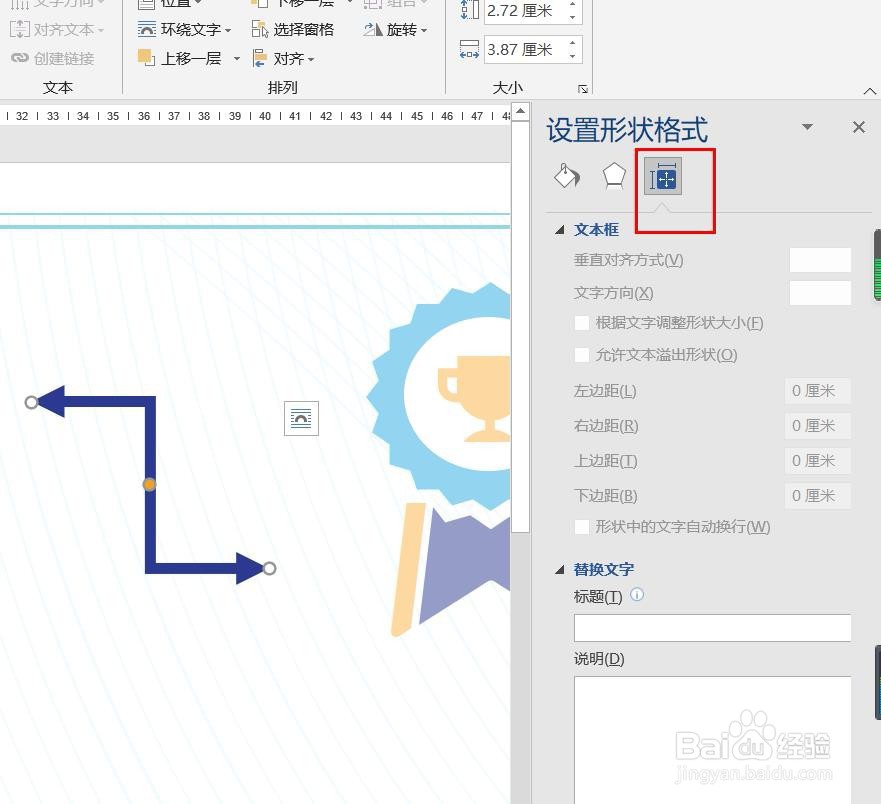
8、点击田字格图标,可以设置文字效果。

Word2016怎么样插入带双箭头肘形连接符呢?

1、一、打开Word2016办公软件。

二、点击菜单栏中的插入。

三、点击形状。

四、点击带双箭头肘形连接符。

五、用鼠标画线,插入带双箭头肘形连接符完成,点击格式,然后点击形式样式。

六、点击油漆桶图标,可以填充颜色和修改粗细。

七、点击钢笔尖图标,可以设置外观效果。

八、点击田字格图标,可以设置文字效果。

  • Word中绘图画布的插入及使用
  • 如何在word文档中插入图表
  • word2007 替换的特殊格式
  • 如何用Word2007制作气泡图
  • 流程图绘制方法介绍
  • 热门搜索
    旅游地图查询 揭西旅游景点 云浮旅游景点大全 哈尔滨雪乡旅游攻略 重庆三日游旅游攻略 温州洞头旅游攻略 香港旅游报价 福建有哪些旅游景点 少女丽江旅游遭打 文明旅游公约