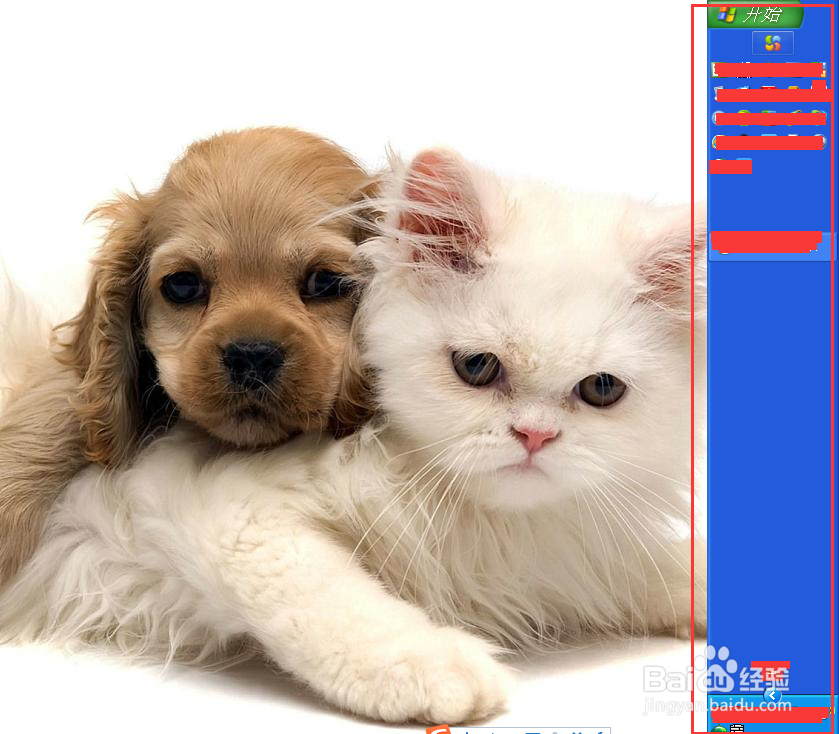
1、以任务栏在右侧为例,如图,我们现在把它设置到电脑屏幕下方
2、鼠标放在任务栏,右键,把‘锁定任务栏’前面的勾选去掉

3、勾选去掉后,这个时候可以任意,左右拖动,改变任务栏的宽度

4、这个时候,鼠标放置的任务栏,拖拽住任务栏向左下方旋转,就可以看到任务栏随之旋转到了电脑屏幕的下方

5、这个时候,把鼠标再次放在任务栏上,右键,再次勾选上‘锁定任务栏’,就设置成功

6、按照上述步奏,同样原理操作,还可以把任务栏设置到左侧或者上方,根据个人喜好可以随意设置


时间:2026-04-22 13:34:42
1、以任务栏在右侧为例,如图,我们现在把它设置到电脑屏幕下方
2、鼠标放在任务栏,右键,把‘锁定任务栏’前面的勾选去掉
3、勾选去掉后,这个时候可以任意,左右拖动,改变任务栏的宽度
4、这个时候,鼠标放置的任务栏,拖拽住任务栏向左下方旋转,就可以看到任务栏随之旋转到了电脑屏幕的下方
5、这个时候,把鼠标再次放在任务栏上,右键,再次勾选上‘锁定任务栏’,就设置成功
6、按照上述步奏,同样原理操作,还可以把任务栏设置到左侧或者上方,根据个人喜好可以随意设置
