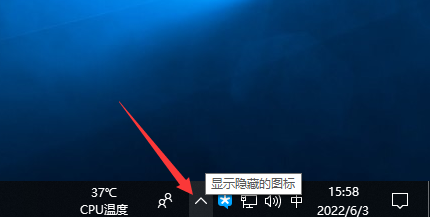
1、首先,如果我们想让状态栏中的全部图标显示出来,可以在桌面右下角点击如图所示的显示隐藏的图标按钮。
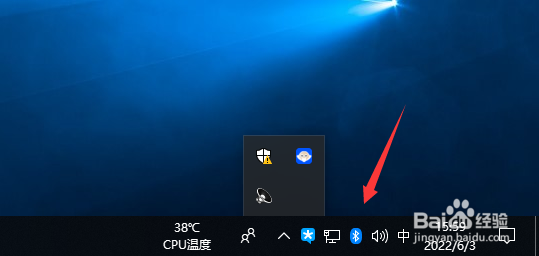
2、此时将打开如图所示的扩展列表,从中我们只需要将想要显示的图标拖动到状态栏中,即可让其一直保持显示状态矿册级。

3、除此之外,我们也可以鼠标右击任务栏,从弹出的菜单中趴暗选择任务栏设置选项。

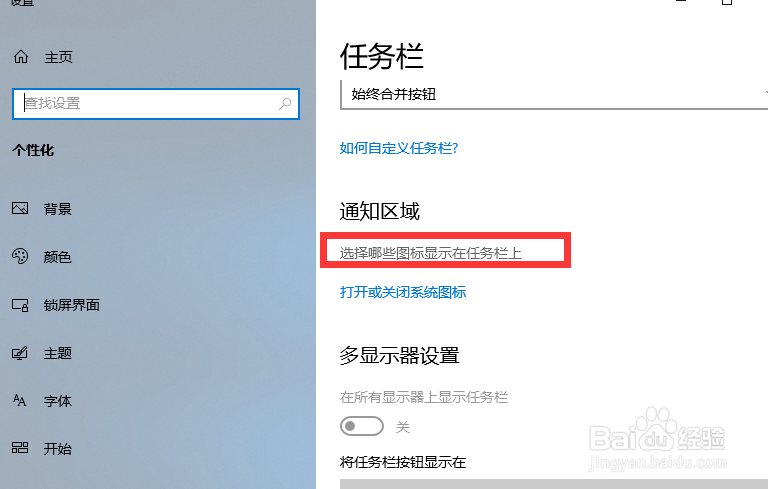
4、此时将打开如图所示的个性化设爹追置界面,再次点击通知区域列表中的选择哪些图标显示在任务栏项按钮进入。
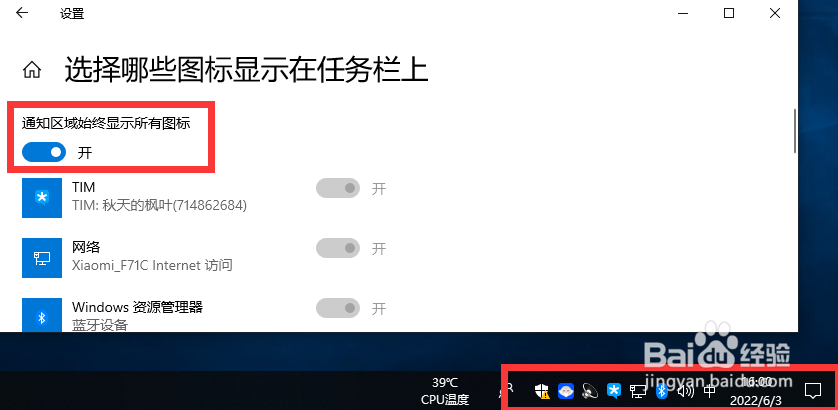
5、最后,在其选择图标显示在任务栏页表中,我们直接开启通知区域中显示所有图标功能选项即可。
时间:2026-04-22 09:35:09
1、首先,如果我们想让状态栏中的全部图标显示出来,可以在桌面右下角点击如图所示的显示隐藏的图标按钮。
2、此时将打开如图所示的扩展列表,从中我们只需要将想要显示的图标拖动到状态栏中,即可让其一直保持显示状态矿册级。
3、除此之外,我们也可以鼠标右击任务栏,从弹出的菜单中趴暗选择任务栏设置选项。
4、此时将打开如图所示的个性化设爹追置界面,再次点击通知区域列表中的选择哪些图标显示在任务栏项按钮进入。
5、最后,在其选择图标显示在任务栏页表中,我们直接开启通知区域中显示所有图标功能选项即可。
