如何利用ppt制作图片的虚影进入动画

 时间:2026-02-15 01:52:19

1、首先启动ppt 2010,执行插入菜单,选择图片选项,插入一张事先准备好的风景图片。

如何利用ppt制作图片的虚影进入动画

2、选择图片,执行ctrl+d组合键四次,复制得到四个副本图片,查看效果。

如何利用ppt制作图片的虚影进入动画

3、执行ctrl+a组合键全选操作,执行onekey-专区组-口袋动画-图形逐帧命令,在弹出的对话框中直接点击确定按钮。

如何利用ppt制作图片的虚影进入动画

4、删除原来的五张图片,执行onekey菜单,选择颜色组中的纯色递进,从下一级菜单中选择随机填充透明。

如何利用ppt制作图片的虚影进入动画

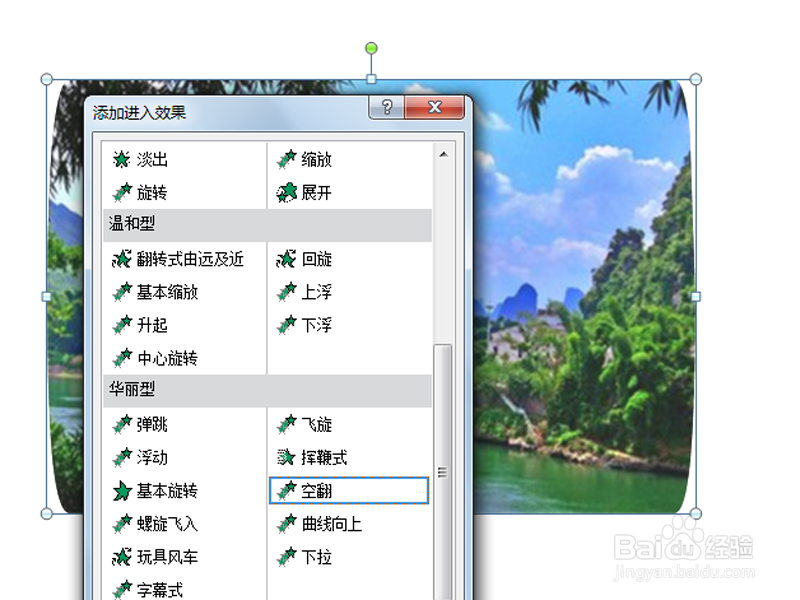
5、执行动画-添加动画-更多进入动画命令,选择空翻动画,调出动画窗格。

如何利用ppt制作图片的虚影进入动画

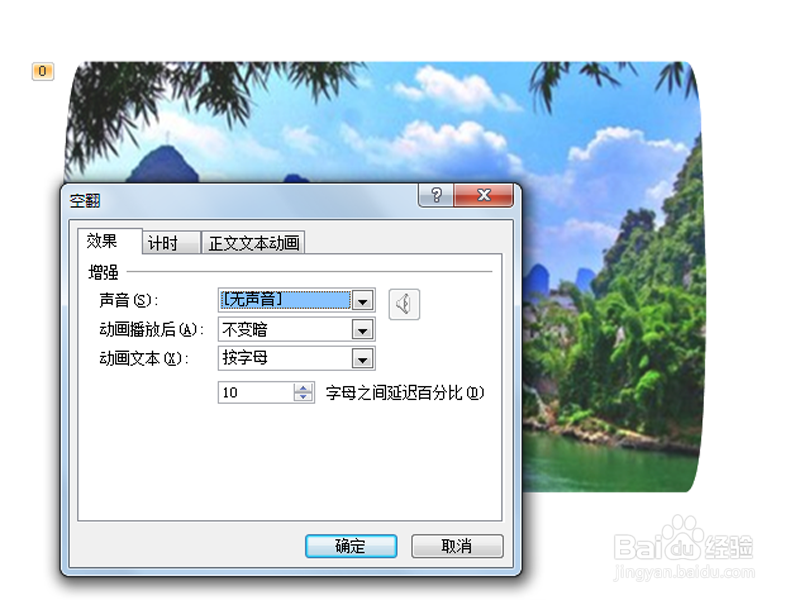
6、调出空翻对话框,设置效果里的动画文本为按字母,字母间的延迟百分比为10%
如何利用ppt制作图片的虚影进入动画

7、设置持续时间为4秒,开始为与上一动画同时,播放查看动画效果。

如何利用ppt制作图片的虚影进入动画

  • photoshop怎么制作下雪效果图片
  • 如何使用Arena软件Sequence模块
  • 如何学网页设计
  • 胡萝卜羊肉饺子的做法
  • WPS演示如何实现文字的分离渐变效果?
  • 热门搜索
    福建旅游景点排行 珠海户外旅游网 白洋淀旅游景点 成都旅游景点排行 山东荣成旅游 韩国釜山旅游攻略 埃及旅游价格 国内冬季旅游景点排行 宁夏沙坡头旅游攻略 广州深圳旅游攻略