1、在EXCEL中,打开【员工奖金评定表.XLSX】后,如下图所示。
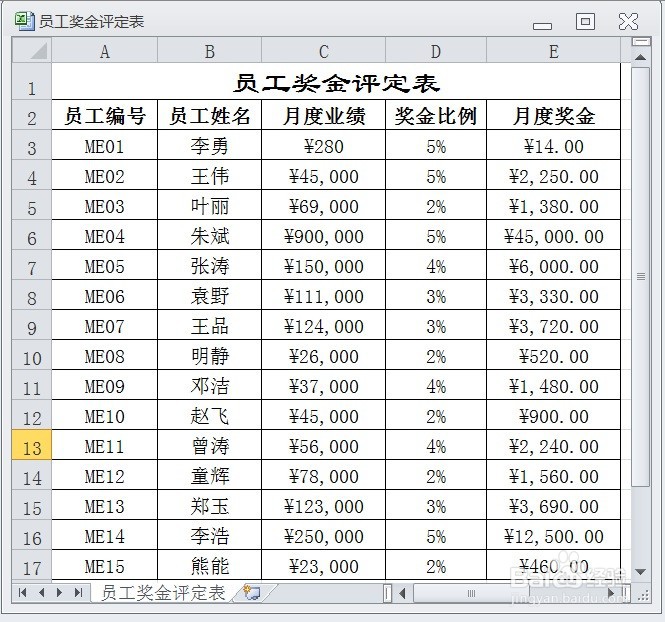
2、在EXCEL中,打开【员工奖金评定表.XLSX】后,选择【E3:E17】单元格,如下图所示。

3、在EXCEL中,打开【员工奖金评定表.XLSX】后,选择【E3:E17】单元格,【开始】→【样式】→【条件格式】如下图所示。

4、在EXCEL中,打开【员工奖金评定表.XLSX】后,选择【E3:E17】单元格,【开始】→【样式】→【条件格式】→【突出显示单元格规则】→【其他规则】如下图所示。

5、在EXCEL中,打开【员工奖金评定表.XLSX】后,选择【E3:E17】单元格,【开始】→【样式】→【条件格式】→【突出显示单元格规则】→【其他规则】→【基于各自值设置所有单元格的格式】→【最大值】→【紫色】如下图所示。点击【确定】即可完成。

