1、我们在Excel中会将一些特定的单元格标注颜色,有时需要将标注颜色的数据进行求和,如何对标注颜色的数据总体求和呢?下面跟大家讲讲,希望能够帮到大家。
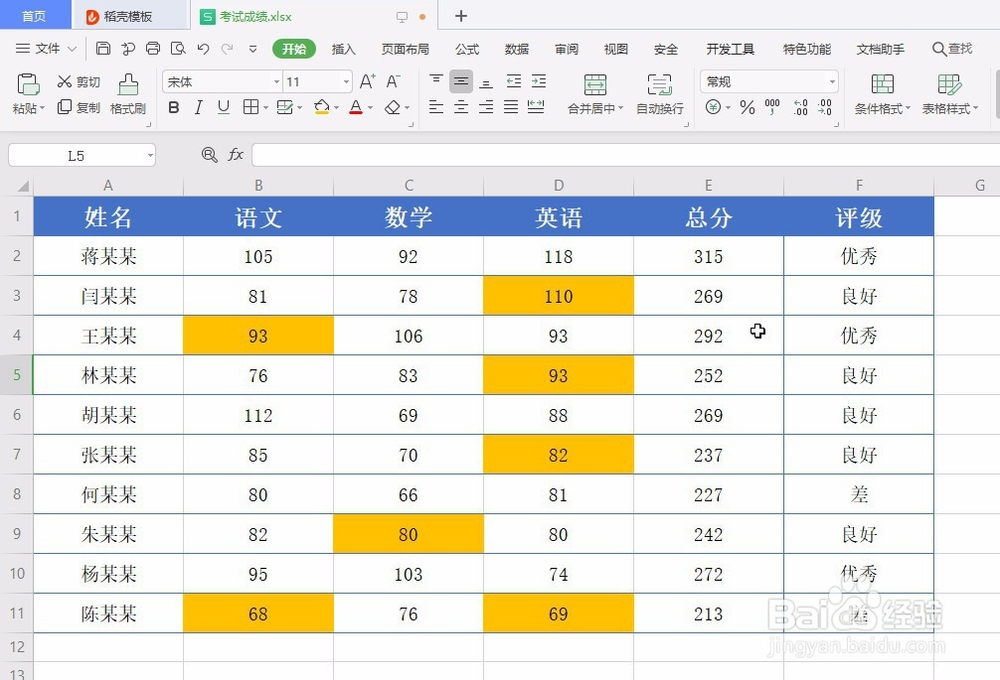
2、首先我们按快捷键【Ctrl+F】,调出查找,点击【选项】。

3、点击【格式】,选择【背景颜色】,光标变成吸管找到带有颜色的单元格点击一下。
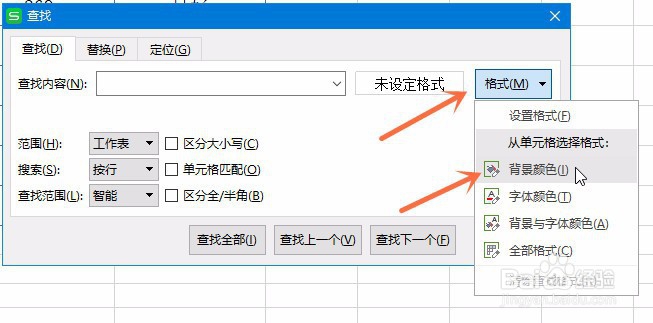
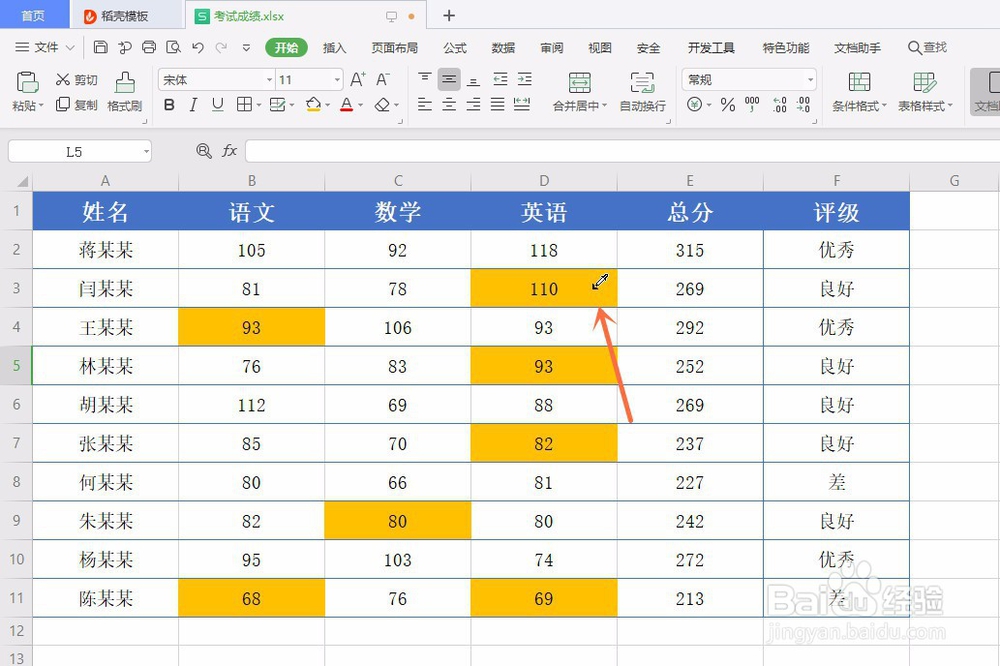
4、点击下方的【查找全部】,所有带颜色的格式都会查找出来排列在下方,按快捷键【Ctrl+A】全选。


5、接下来我们在名称框里输入一个中文词,比如:综合。按【Enter】键确定。
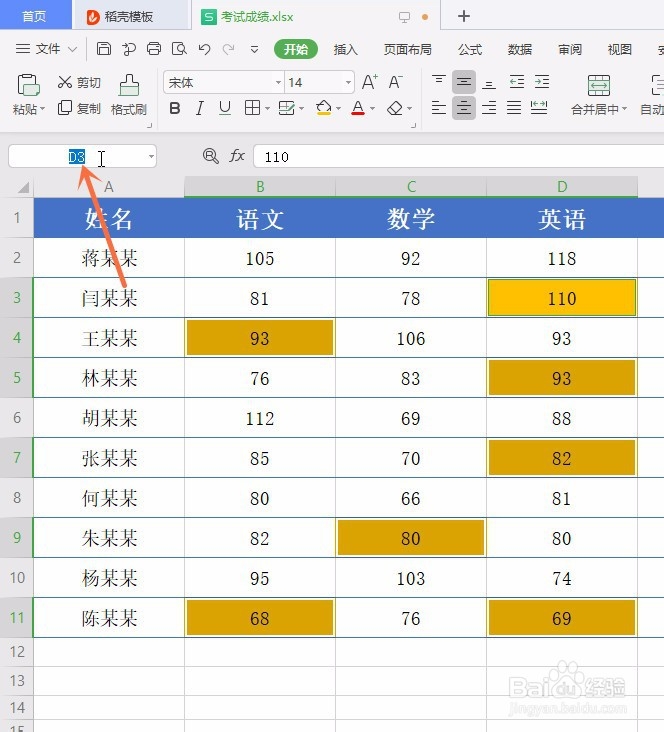

6、现在我们关闭查找对话框。

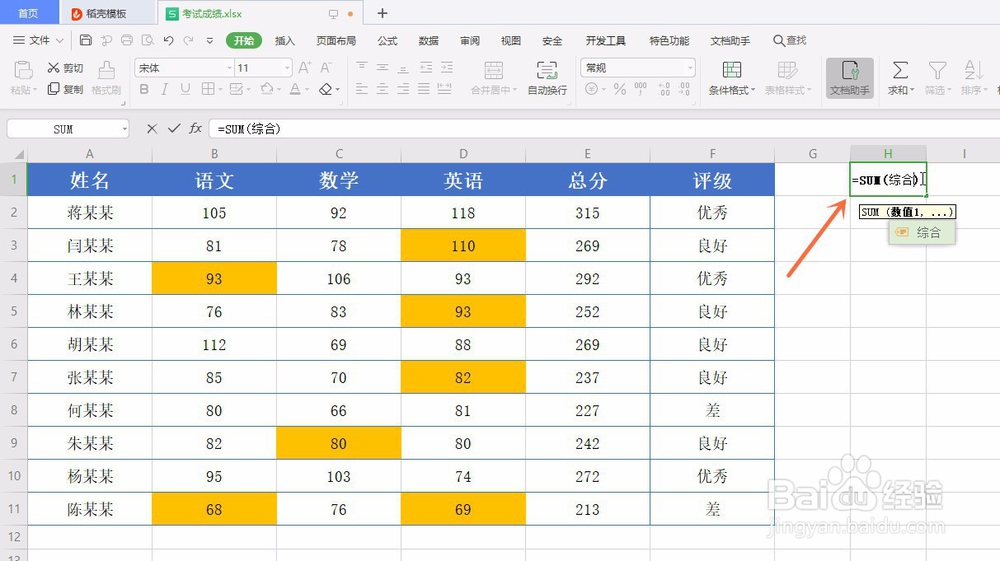
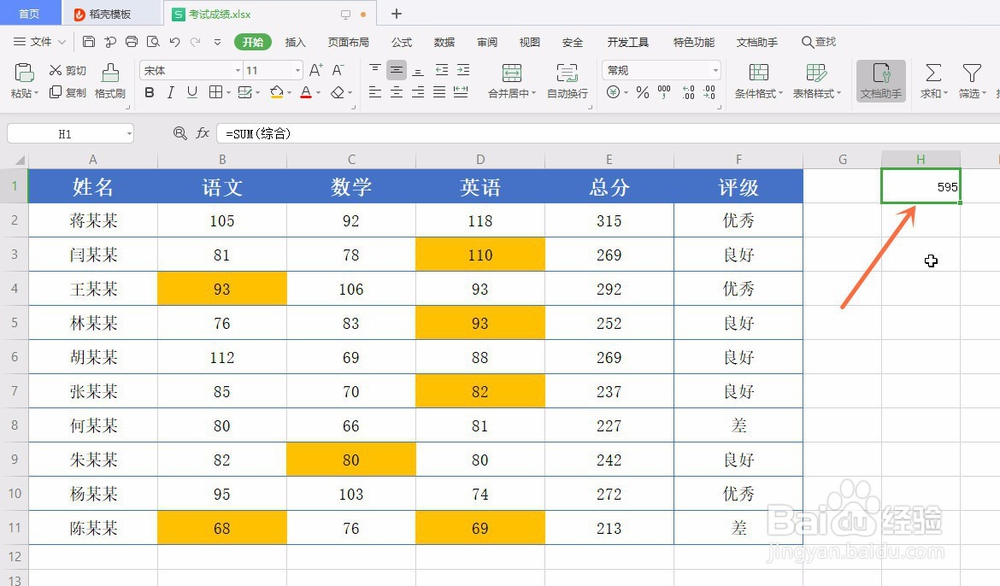
7、空白单元格中输入函数【=SUM(综合)】,按【Enter】键确定,现在所有带颜色数字总和就出来了。
1、按快捷键【Ctrl+F】,调出查找,点击【选项】;
2、点击【格式】,选择【背景颜色】,吸管点击颜色单元格;
3、点击下方的【查找全部】,按快捷键【Ctrl+A】全选;
4、名称框里输入一个中文词,比如:综合。按【Enter】键确定;
5、关闭查找对话框,空白单元格中输入函数【=SUM(综合)】,按【Enter】键确定。
