1、单击首个要输入公式的单元格,点击“公式-定义名称”。

2、新建名称中,输入名称“color”,引用位置输入公式“=GetCell(63,C5)+Now()^0-1”。

3、D5单元格输入公式“=color”,并向下复制,公式作用是得到C列单元格的背景颜色值。

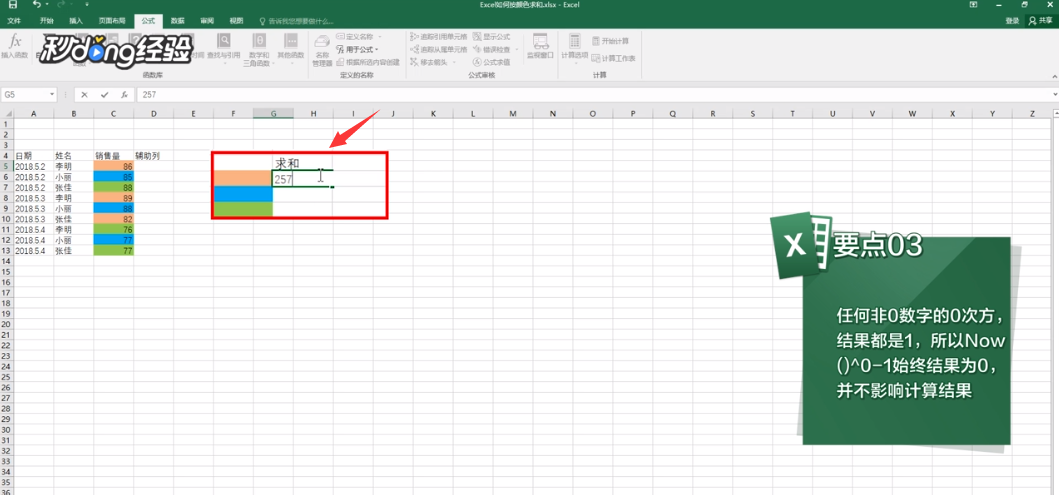
4、G5单元格输入公式“=SUMIF(D:D,color,C:C)”,其中的color取得的是F5单元格背景色的数值,然后根据此数值对C列的销售量进行相应的求和。

5、回到表格,就能看到G5单元格统计出了结果数据。
时间:2026-04-22 15:59:49
1、单击首个要输入公式的单元格,点击“公式-定义名称”。
2、新建名称中,输入名称“color”,引用位置输入公式“=GetCell(63,C5)+Now()^0-1”。
3、D5单元格输入公式“=color”,并向下复制,公式作用是得到C列单元格的背景颜色值。
4、G5单元格输入公式“=SUMIF(D:D,color,C:C)”,其中的color取得的是F5单元格背景色的数值,然后根据此数值对C列的销售量进行相应的求和。
5、回到表格,就能看到G5单元格统计出了结果数据。
