Excel表格如何均匀设置行高及列宽?

 时间:2026-02-14 09:19:48

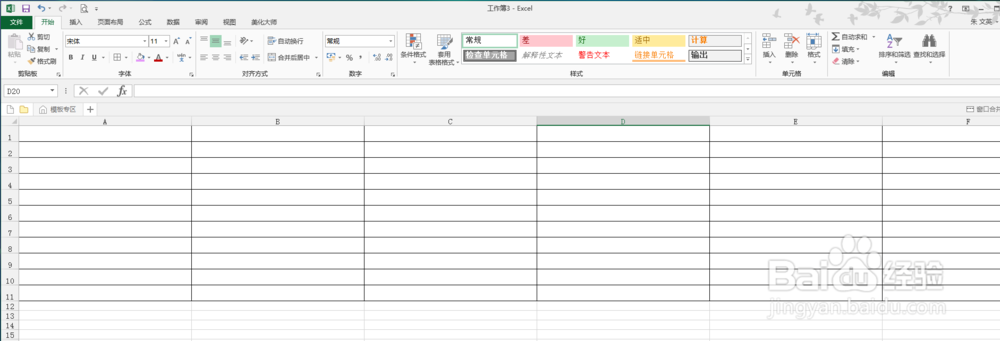
1、打开excel表格,通常因为单元格的内容多少,导致激激表格粗细不一,就像下图
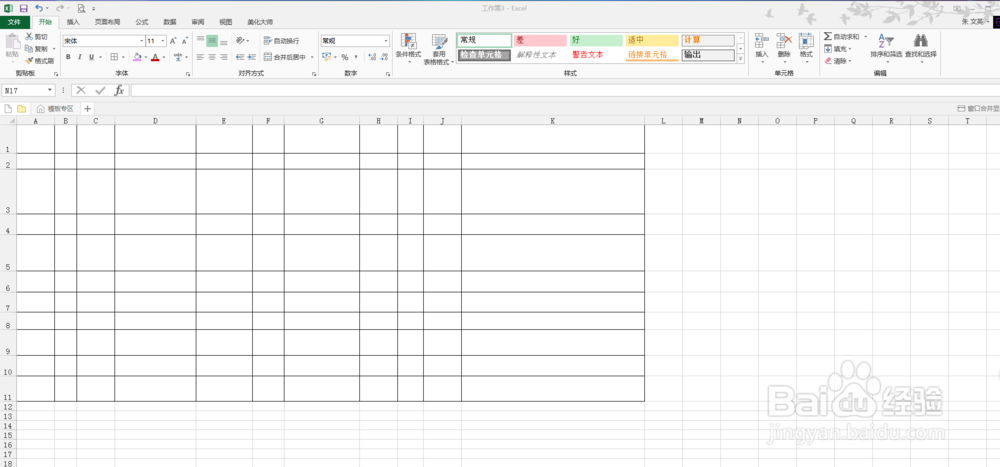
Excel表格如何均匀设置行高及列宽?

2、如何让每个表格看上去一样高呢?(如何设置通用的行高?)

选中表格中所要调整的行,右键鼠标泰诸仗,点击“行高”。

如下图

Excel表格如何均匀设置行高及列宽?

3、填入你需要设置的数字,如下图。

Excel表格如何均匀设置行高及列宽?

4、点击确定,可以预览效果了。

是不是一样高了!

Excel表格如何均匀设置行高及列宽?

5、调整单元格的宽度,也是类似的方法。

选中表格中所要调整的列,右键鼠标,点击“列宽”。

如下图

Excel表格如何均匀设置行高及列宽?

6、填入数字,点击确定就可以啦。

Excel表格如何均匀设置行高及列宽?

7、来预览一下效果吧。

Excel表格如何均匀设置行高及列宽?

8、通常,不管是行高还是列宽,没有办法一次调到合适的,要多试几次就可以啦。

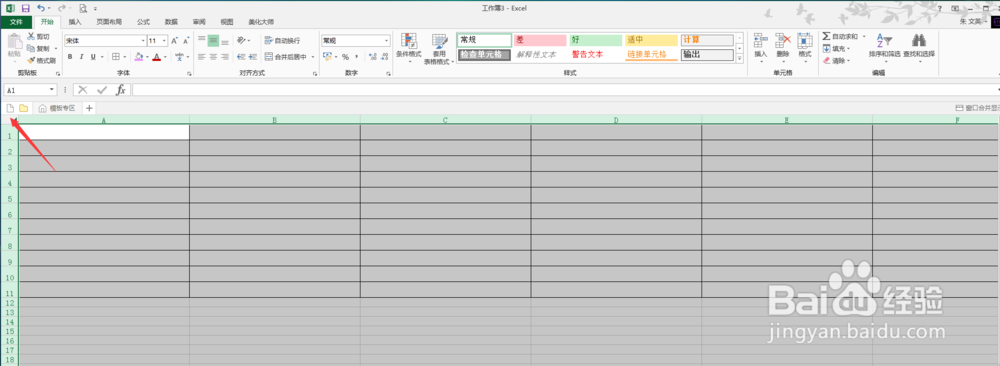
还有一种更简便的方法,直接点击左上角的按钮趣矿,全选表格,如下图。

在按照第2步和第5步的方法调整行高和列宽即可。

不过这个方法调整的整个表格,大家可以操作试一下
Excel表格如何均匀设置行高及列宽?

  • excel平均分布列宽怎么设置
  • 怎么操作Excel表格平均分布各列
  • excel平均分布各行各列
  • word表格自动设置行高如何操作
  • word中表格怎么均分各行
  • 热门搜索
    诸暨旅游 旅游酒店 甘孜旅游 旅游文章 银川旅游景点大全 苏梅岛旅游攻略 海南岛旅游 湛江旅游景点 旅游消费券 暨南大学深圳旅游学院