1、第一步,首先打开电脑,点击Excel文档进入,然后需要选中表格中需要调整的列。

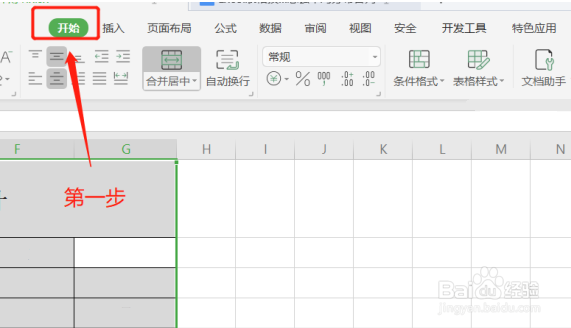
2、第二步,点击工具栏【开始】,下拉【行和列】。
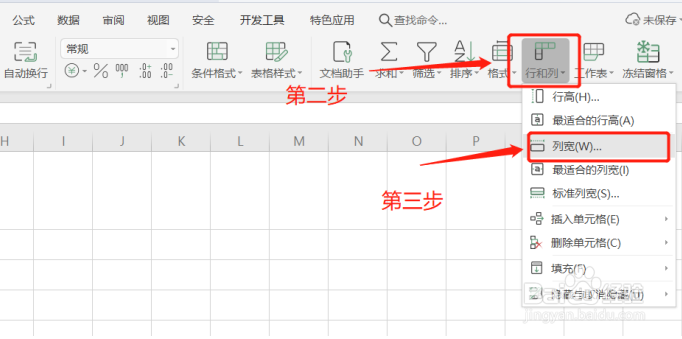
3、第三步,右下角的小三角,选择【列宽】。
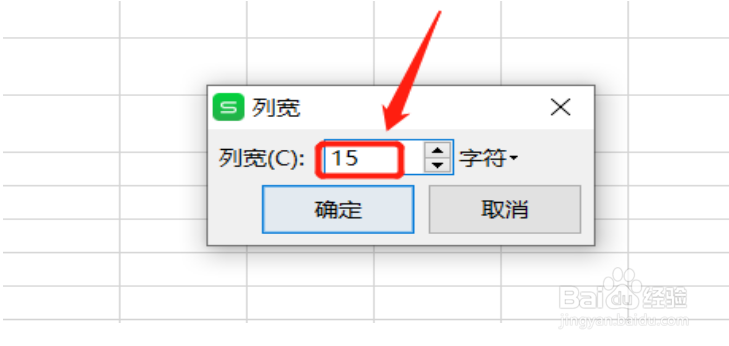
4、第四步,选择【列宽】后,屏幕中间就会跳出一个对话框,在【列宽】后输入想调整的宽度。
5、第五步,选中需要调整的列,将光标放在任意两列中间,光标由箭头变为一条短竖杠,此时直接左右拉动,即可实现所选全部单元格列宽平均统一,行高的设置方法也同样适用。

时间:2026-04-23 19:11:33
1、第一步,首先打开电脑,点击Excel文档进入,然后需要选中表格中需要调整的列。
2、第二步,点击工具栏【开始】,下拉【行和列】。
3、第三步,右下角的小三角,选择【列宽】。
4、第四步,选择【列宽】后,屏幕中间就会跳出一个对话框,在【列宽】后输入想调整的宽度。
5、第五步,选中需要调整的列,将光标放在任意两列中间,光标由箭头变为一条短竖杠,此时直接左右拉动,即可实现所选全部单元格列宽平均统一,行高的设置方法也同样适用。
