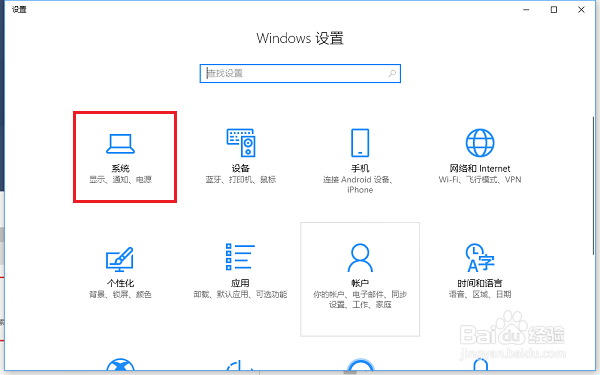
1、第一步在win10系统上打开windows设置之后,点击系统,如下图所示:
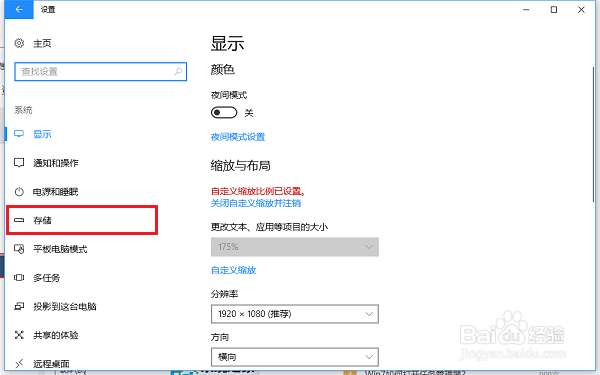
2、第二步进去之后,点击里面的“存储”,如下图所示:
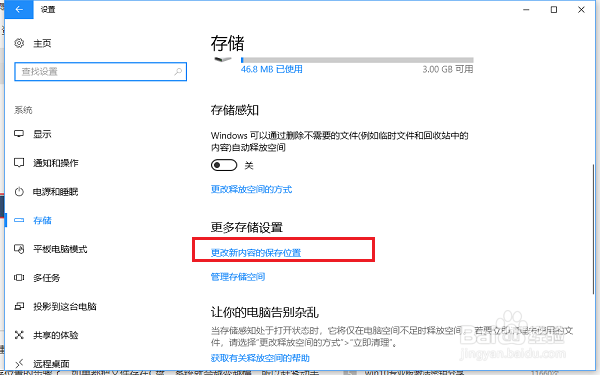
3、第三步在存储界面中点击“更改新内容的保存位置”,如下图所示:
4、第四步进去之后,可以看到新的应用,文档,音乐,照片和视频等全部默认保存在c盘,如下图所示:
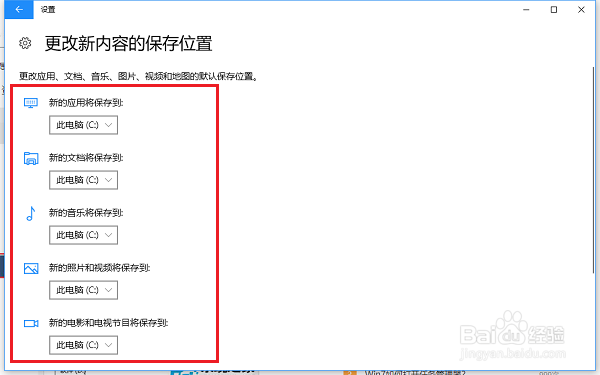
5、第五步我们可以将这些文件,应用全部更改保存到D盘,避免系统盘空间被占,如下图所示:
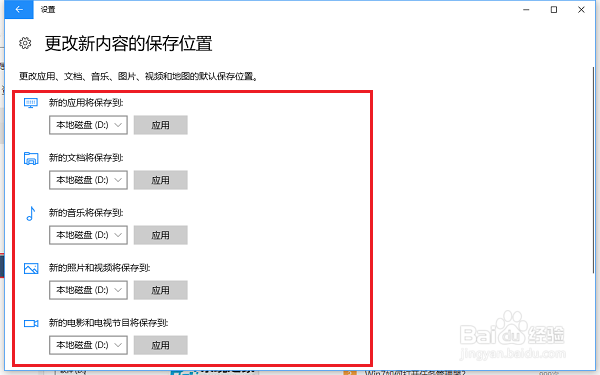
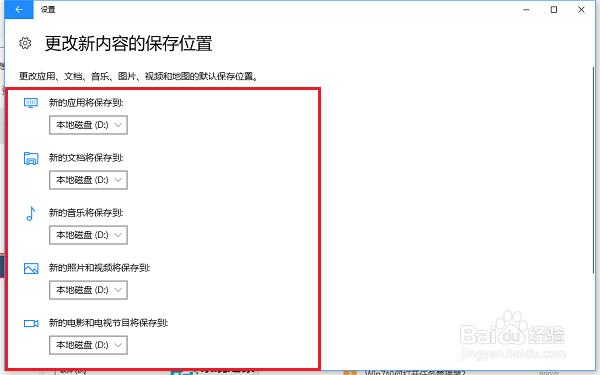
6、第六步点击应用保存之后,系统会自动将文件保存到D盘,如下图所示:
时间:2026-04-23 02:02:50
1、第一步在win10系统上打开windows设置之后,点击系统,如下图所示:
2、第二步进去之后,点击里面的“存储”,如下图所示:
3、第三步在存储界面中点击“更改新内容的保存位置”,如下图所示:
4、第四步进去之后,可以看到新的应用,文档,音乐,照片和视频等全部默认保存在c盘,如下图所示:
5、第五步我们可以将这些文件,应用全部更改保存到D盘,避免系统盘空间被占,如下图所示:
6、第六步点击应用保存之后,系统会自动将文件保存到D盘,如下图所示:
