在Edraw Max中创建绿色高光星形爆炸形

 时间:2026-04-24 16:14:38

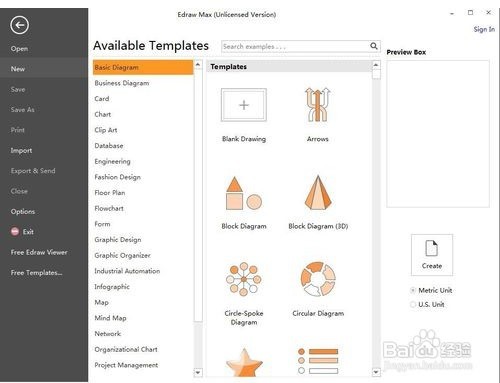
1、打开Edraw Max软件,进入其主界面;
在Edraw Max中创建绿色高光星形爆炸形

2、在基本绘图中双击高光图;

在Edraw Max中创建绿色高光星形爆炸形

3、打开高光图的符号库;

在Edraw Max中创建绿色高光星形爆炸形

4、找到并选中需要的星形爆炸形;

在Edraw Max中创建绿色高光星形爆炸形

5、用鼠标将它拖放到编辑区中;

在Edraw Max中创建绿色高光星形爆炸形

6、用鼠标拖动右上角的小矩形,调整好星形爆炸形的大小;

在Edraw Max中创建绿色高光星形爆炸形

7、点击单色填充,选择需要的颜色绿色;

在Edraw Max中创建绿色高光星形爆炸形

8、在Edraw Max中创建好了一个绿色高光星形爆炸形。

在Edraw Max中创建绿色高光星形爆炸形

1、在Edraw Max中创建绿色高光星形爆炸形

1打开Edraw Max软件,进入其主界面;

2在基本绘图中双击高光图;

3打开高光图的符号库;

4找到并选中需要的星形爆炸形;

5用鼠标将它拖放到编辑区中;

6用鼠标拖动右上角的小矩形,调整好星形爆炸形的大小;

7点击单色填充,选择需要的颜色绿色;

8在Edraw Max中创建好了一个绿色高光星形爆炸形。

  • 在Edraw max中创建高光矩形的方法
  • 在Edraw Max中创建高光正方形及其内接圆
  • 在Edraw Max中创建高光圆形
  • 怎样在Edraw Max中创建绿色高光五角花
  • 在Edraw Max中创建高光过程流程图的方法
  • 热门搜索
    白洋淀旅游股票 从江旅游 春节到哪里旅游最好 马尔代夫旅游团 雪野湖旅游区 海南旅游最佳时间 奖励旅游策划方案 三亚旅游景点大全 全域旅游规划 安顺旅游景点大全