在Edraw Max中创建高光圆形

 时间:2026-04-25 02:43:50

1、打开Edraw Max,进入其主界面;

在Edraw Max中创建高光圆形

2、在基本绘图中找到并双击高光图;

在Edraw Max中创建高光圆形

3、打开高光图形符号库;

在Edraw Max中创建高光圆形

4、找到并选中需要的高光圆形;

在Edraw Max中创建高光圆形

5、用鼠标将它拖放到编辑区中;

在Edraw Max中创建高光圆形

6、用鼠标拖动右下角的小矩形,调整好高光圆形的大小;

在Edraw Max中创建高光圆形

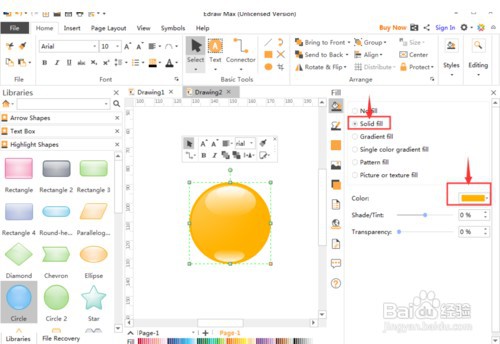
7、点击单色填充,选择需要的颜色;

在Edraw Max中创建高光圆形

8、在Edraw Max中创建好了一个高光圆形。

在Edraw Max中创建高光圆形

1、在Edraw Max中创建高光圆形

1打开Edraw Max,进入其主界面;

2在基本绘图中找到并双击高光图;

3打开高光图形符号库;

4找到并选中需要的高光圆形;

5用鼠标将它拖放到编辑区中;

6用鼠标拖动右下角小矩形,调整圆形大小;

7点击单色填充,选择需要的颜色;

8在Edraw Max中创建好了一个高光圆形。

  • 在Edraw Max中创建羽毛球拍
  • 在Edraw Max中创建星系
  • 在Edraw Max中创建乒乓球
  • 在Edraw Max中创建轮椅
  • 在Edraw Max中创建奇异果
  • 热门搜索
    本溪旅游 旅游圣地 珠穆朗玛峰旅游 阆中旅游 西安旅游地图 旅游顾问 川西旅游攻略 郑州旅游景点 爱好旅游打一成语 张家界旅游网