1、如图我们打开PPT软件进入“起始窗”。
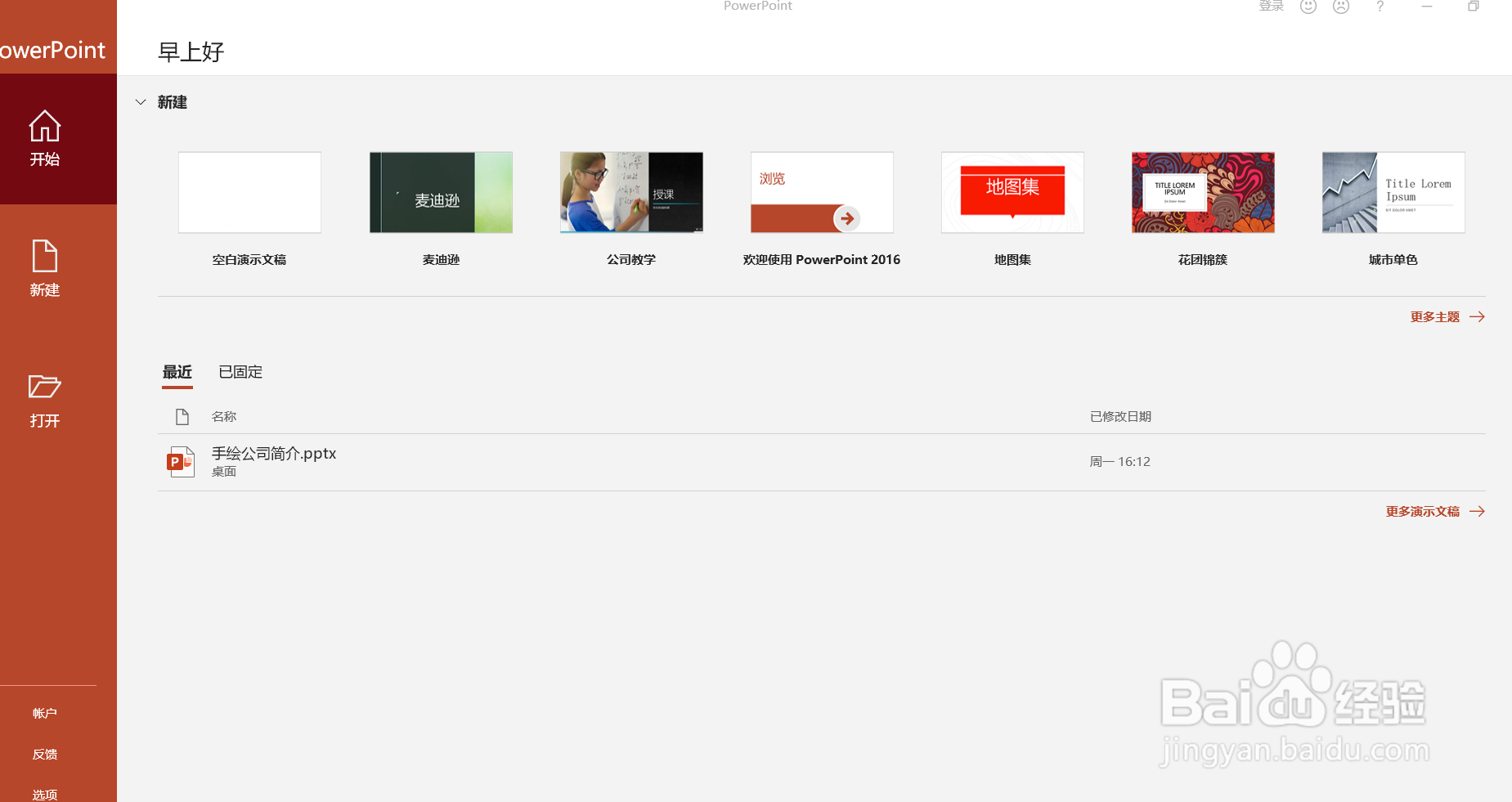
2、如图我们点击“空白演示文稿”。

3、如图我们在功能区选择“插入”-“形状”在这里可以选择各种形式形状。
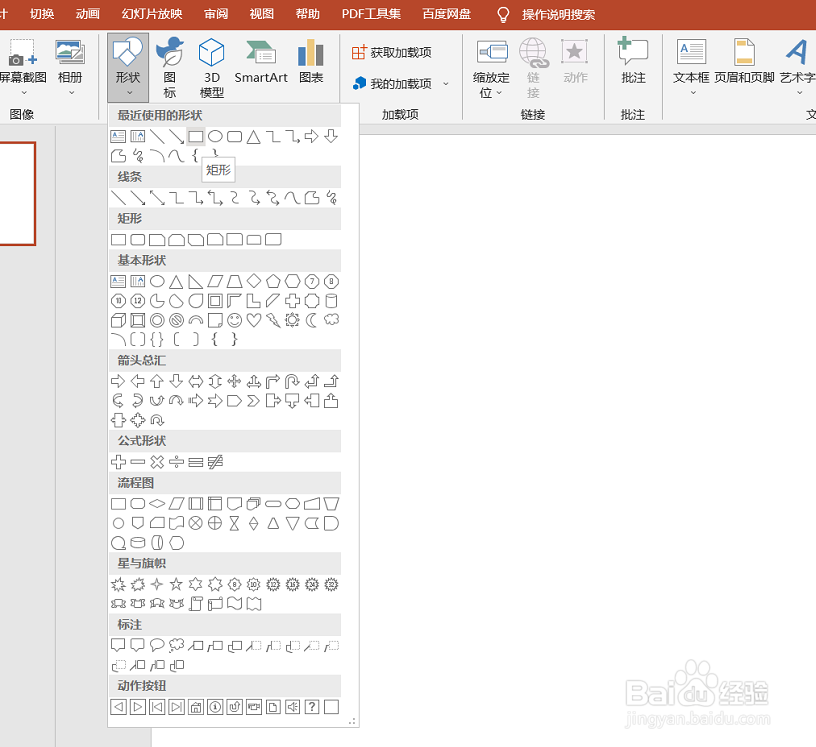
4、如图我们插入一个方框形状便于演示。
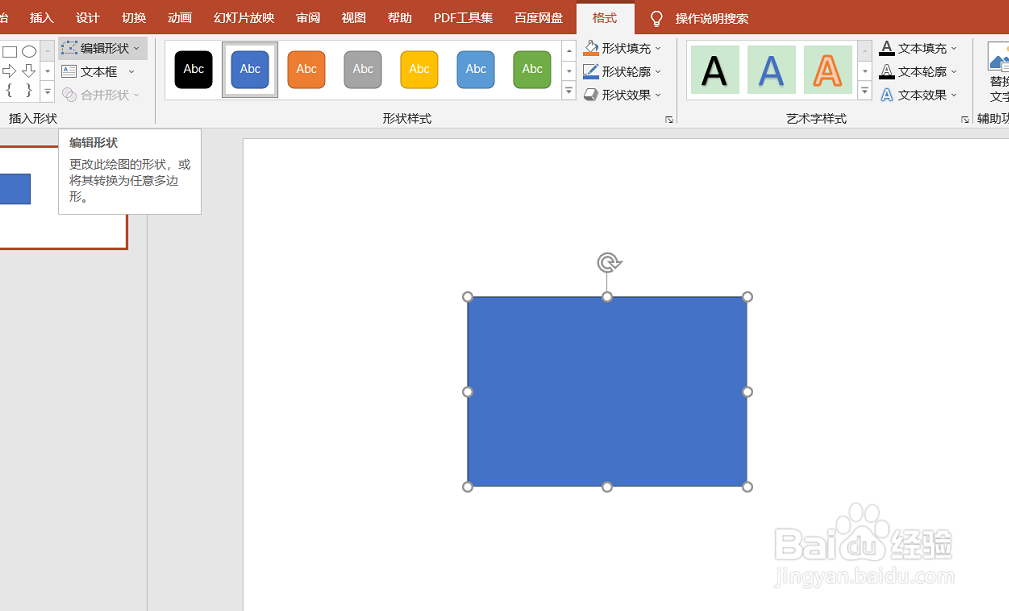
5、如图我们选中图形进入“格式”下拉编辑形状可以选择进行更改形状进行替换。

6、如图我们“编辑顶点”就可以用鼠标拖拽形状了。

时间:2026-05-06 13:19:05
1、如图我们打开PPT软件进入“起始窗”。
2、如图我们点击“空白演示文稿”。
3、如图我们在功能区选择“插入”-“形状”在这里可以选择各种形式形状。
4、如图我们插入一个方框形状便于演示。
5、如图我们选中图形进入“格式”下拉编辑形状可以选择进行更改形状进行替换。
6、如图我们“编辑顶点”就可以用鼠标拖拽形状了。
