1、1. 选中图形,单击【绘制工具-格式】选项卡中的【形状效果】按钮,如图:

2、1. 应用内置阴影,在列表中选择【阴影】选项,从关联列表中选择合适的阴影效果,在这里选择【右下对角透视】效果,如图:

3、自定义阴影,选择【影音选项】在打开的窗格中,单击【颜色】按钮,从列表中选择【白色】如图:
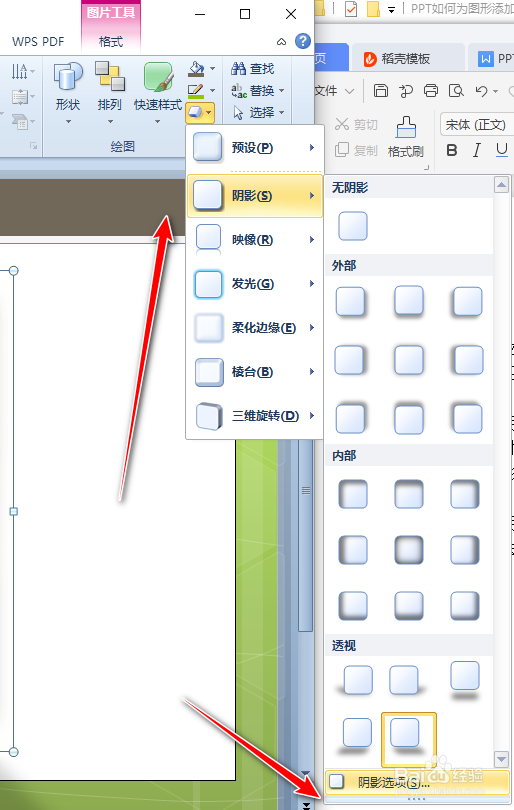
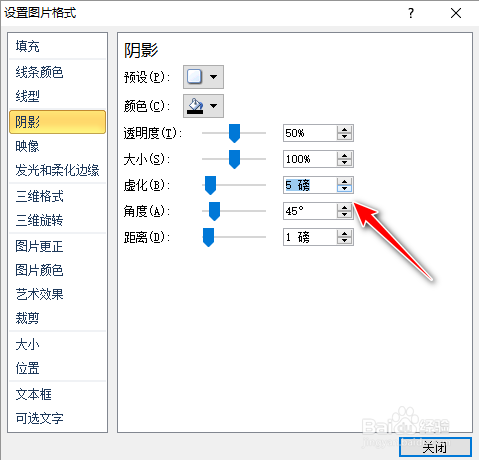
4、拖动【透明度】右侧的缩放滑块,设置数值框设置阴影透明度为:50%如图:

5、1. 同样的方法设置阴影虚化为5磅,大小保持不变,如图:
6、1. 效果如图:

时间:2026-04-22 11:51:46
1、1. 选中图形,单击【绘制工具-格式】选项卡中的【形状效果】按钮,如图:
2、1. 应用内置阴影,在列表中选择【阴影】选项,从关联列表中选择合适的阴影效果,在这里选择【右下对角透视】效果,如图:
3、自定义阴影,选择【影音选项】在打开的窗格中,单击【颜色】按钮,从列表中选择【白色】如图:
4、拖动【透明度】右侧的缩放滑块,设置数值框设置阴影透明度为:50%如图:
5、1. 同样的方法设置阴影虚化为5磅,大小保持不变,如图:
6、1. 效果如图:
