WiFi共享精灵电脑版怎么用

 时间:2026-04-25 18:15:01

1、直接登陆“WiFi共享精灵”官方网站,下载最新版本的“WiFi共享精灵”程序。如图所示:

WiFi共享精灵电脑版怎么用

2、安装并运行“WiFi共享精灵”程序,在其主界面中输入“Wifi名称”和“Wifi密码”,点击“开始免费WiFi”按钮即可成功创建Wifi热点。

WiFi共享精灵电脑版怎么用

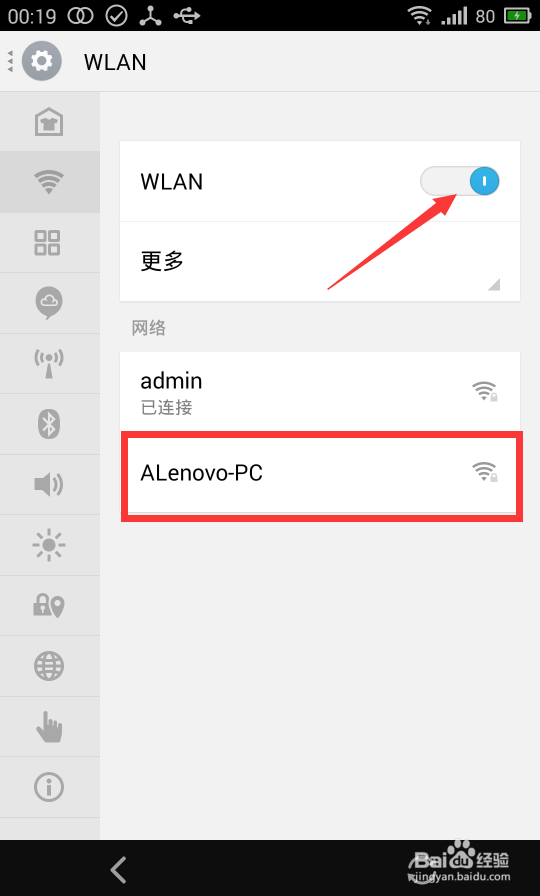
3、接下来就可以利用手机WLAN功能连接此WiFi热点啦。连接时需要输入“WiFi密码”才能正常连接。
WiFi共享精灵电脑版怎么用

WiFi共享精灵电脑版怎么用

4、当有设备连接此WiFi热点后,在“小伙伴”栏目中就可以找到已连接的设备信息。如图所示:

WiFi共享精灵电脑版怎么用

5、切换到“WiFi影盘”选项卡,点击“启用影盘”按钮。

WiFi共享精灵电脑版怎么用

6、待“Wifi影盘”开启成功后,点击“选择”按钮定位到视频文件所在的文件夹。

WiFi共享精灵电脑版怎么用

7、接下来按照“WiFi影盘”界面的提示,利用手机浏览器访问指定网址或扫描二维码即可在手机端观看电脑视频啦。

WiFi共享精灵电脑版怎么用

WiFi共享精灵电脑版怎么用

  • 笔记本怎么设置WIFI热点
  • 电脑怎么设置网络移动热点
  • 手机如何连接电脑的wifi
  • word的快捷键有哪些。
  • 台式电脑怎么开wifi给手机用
  • 热门搜索
    丹东旅游局 獐岛旅游 杭州市旅游网 清远恒大世纪旅游城 去澳大利亚旅游 邢台旅游区 连江旅游景点大全 旅游鞋品牌 中原旅游 乌鲁木齐旅游网