1、第一步我们先点击系统左畜芬驼下角的开始选项,然后弹出菜单选择设置。

2、选择了设置之后我们进入到主页设置页面,这里我们点击网络选项。

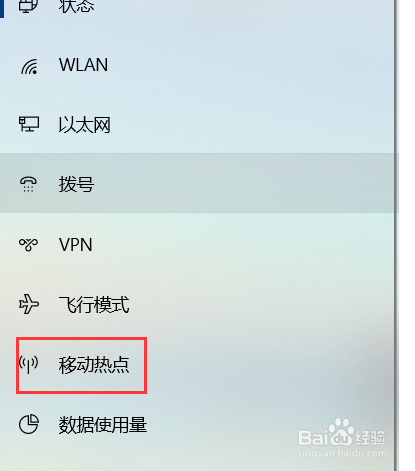
3、选择了网络设置进入详细的属性面板之后我们找到下面的移动热点。
4、进入到移动热点之后我们点击最上面的一个开关,这里我们先把它打开。

5、打开之后截矿我们看到下面有一个编辑密码和名称的地方,我们点击下编辑。
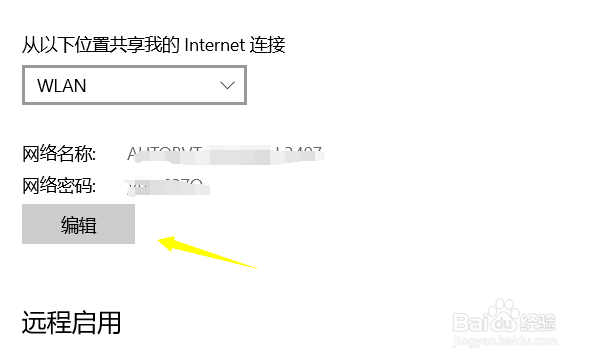
6、点击编辑之后设置下我们的移动热点名称和密码,设置完愁忌成点击右下角的保存。

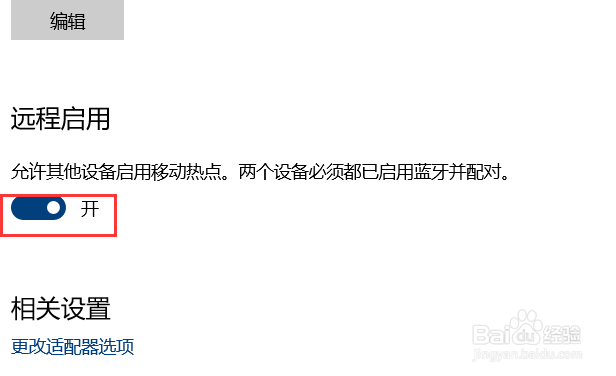
7、保存成功之后我们把下面的远程开关开启即可使用了。
1、1.第一步我们先点击系统左下角的开始选项,然后弹出菜单选择设置。
2.选择了设置之后我们进入到主页设置页面,这里我们点击网络选项。
3.选择了网络设置进入详细的属性面板之后我们找到下面的移动热点。
4.进入到移动热点之后我们点击最上面的一个开关,这里我们先把它打开。
5.打开之后我们看到下面有一个编辑密码和名称的地方,我们点击下编辑。
6.点击编辑之后设置下我们的移动热点名称和密码,设置完成点击右下角的保存。
7.保存成功之后我们把下面的远程开关开启即可使用了。
