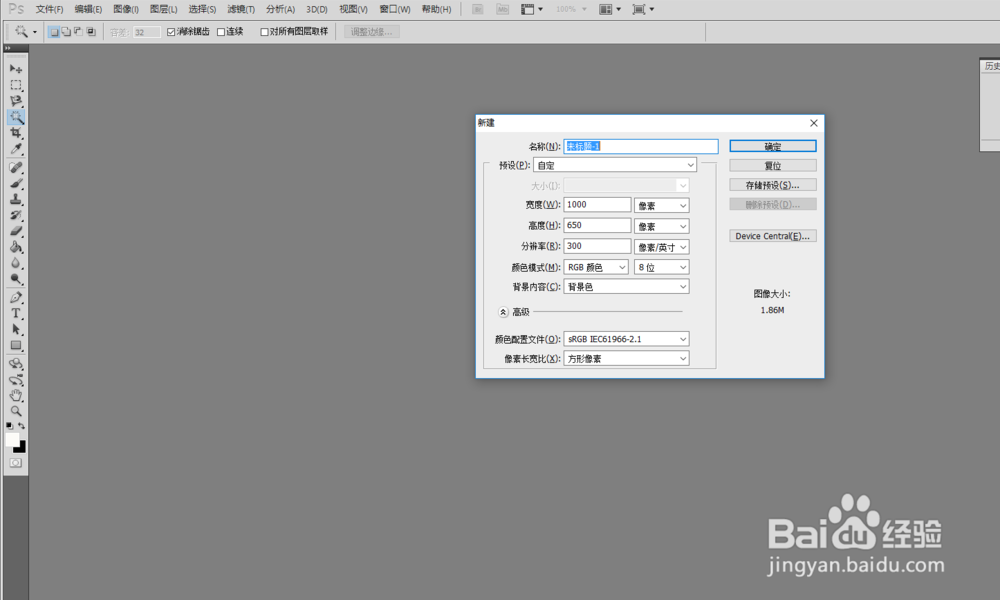
1、新建一个画布,大小自定义,背景颜色为黑色便于观察
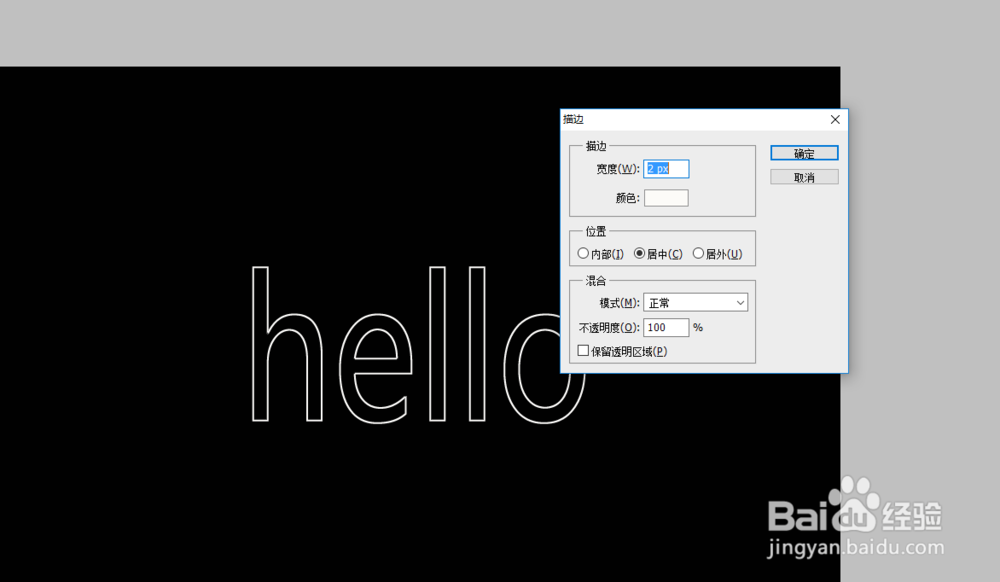
2、使用字体工具添加上字体图层,新建一个图层并对图层选取进行描边,使用“ctrl+点击图层缩览图”调出选区“新建图层”—“编辑”—“描边”

3、为新建的图层建立蒙版,在图层蒙版中,使用黑色画笔,将文字涂抹为渐隐渐显效果,使用"Ctrl+j"复制新建的图层并添加滤镜:"模糊"—"高斯模糊"


4、找一张色彩丰富的图片复制到图层中将混合模式仍然设置叠加,或者新建一个图层添加不同色相色彩即可


时间:2026-04-22 07:37:11
1、新建一个画布,大小自定义,背景颜色为黑色便于观察
2、使用字体工具添加上字体图层,新建一个图层并对图层选取进行描边,使用“ctrl+点击图层缩览图”调出选区“新建图层”—“编辑”—“描边”
3、为新建的图层建立蒙版,在图层蒙版中,使用黑色画笔,将文字涂抹为渐隐渐显效果,使用"Ctrl+j"复制新建的图层并添加滤镜:"模糊"—"高斯模糊"
4、找一张色彩丰富的图片复制到图层中将混合模式仍然设置叠加,或者新建一个图层添加不同色相色彩即可
