1、把图片导入ps中

2、ctrl+j复制一遍

3、点击滤镜-转化为智能滤镜

4、点击滤镜-其他-高反差保留

5、半径由0开始增大到图片纹理较为清晰时,点击确认
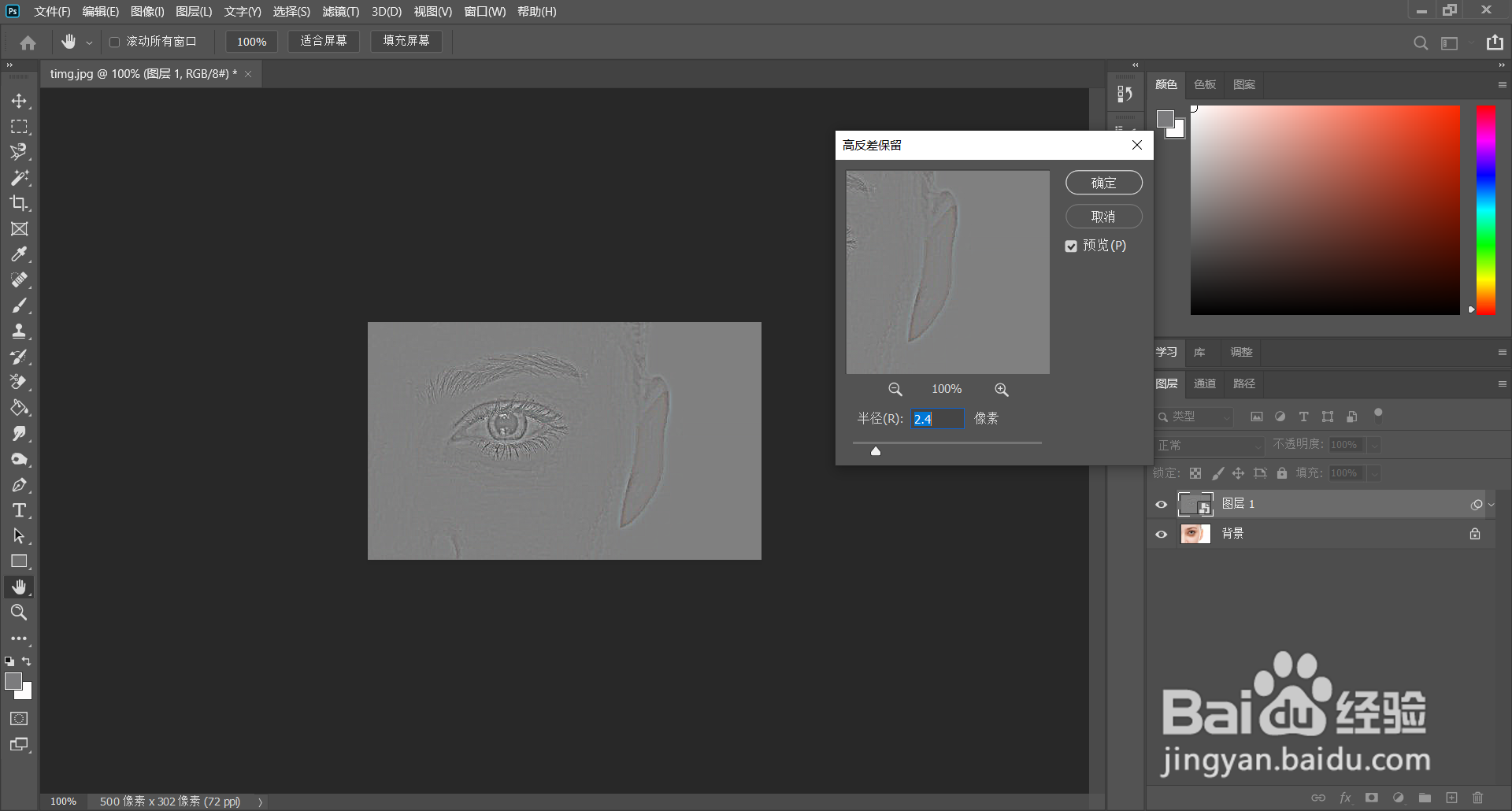
6、图层模式改为叠加

7、两个图层中间添加一个图层
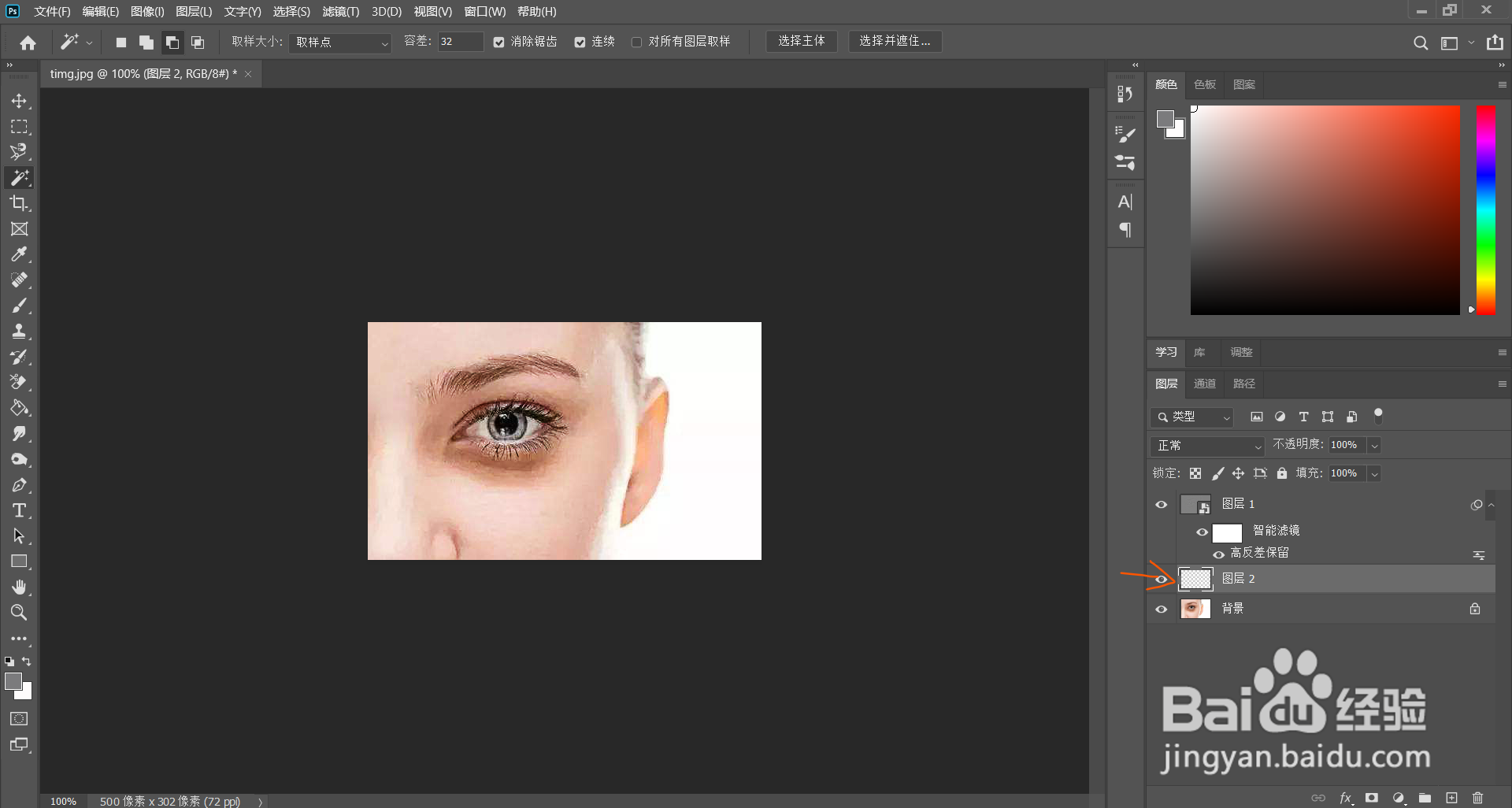
8、按住alt在两个图层中间点击一下,就会变成这样


9、选择吸管工具,调整取样大小和样本为如图所示

10、点击画笔工具,不透明度改为5

11、反复涂抹眼袋黑眼圈部分,就好了

时间:2026-04-25 20:24:03
1、把图片导入ps中
2、ctrl+j复制一遍
3、点击滤镜-转化为智能滤镜
4、点击滤镜-其他-高反差保留
5、半径由0开始增大到图片纹理较为清晰时,点击确认
6、图层模式改为叠加
7、两个图层中间添加一个图层
8、按住alt在两个图层中间点击一下,就会变成这样
9、选择吸管工具,调整取样大小和样本为如图所示
10、点击画笔工具,不透明度改为5
11、反复涂抹眼袋黑眼圈部分,就好了
