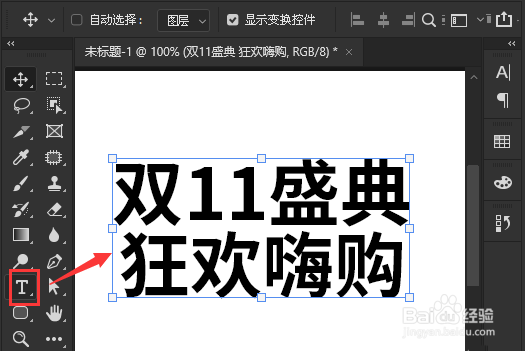
1、1.打开界面后,点击文字工具,输入文本内容
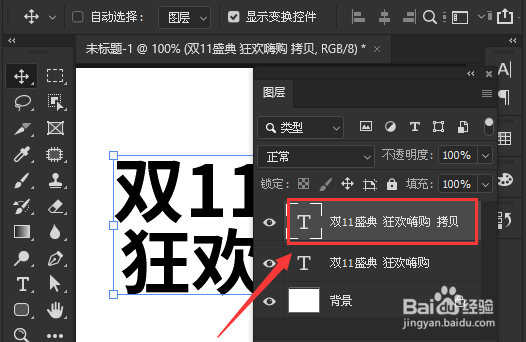
2、2.在图层面板中,按下Ctrl+J键对图层进行拷贝
3、3.鼠标点击背景上方图层,在fx设置中添加描边效果

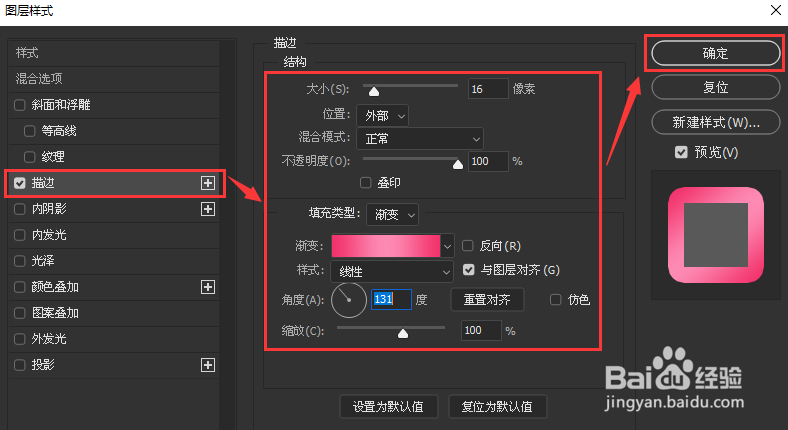
4、4.如下图所示,将描边参数设置为大小16像素,外部位置粉色渐变,点击确定保存
5、5.随后选择拷贝图层,在fx设置中打开渐变叠加窗口

6、6.先将渐变叠加的颜色设置为灰白色

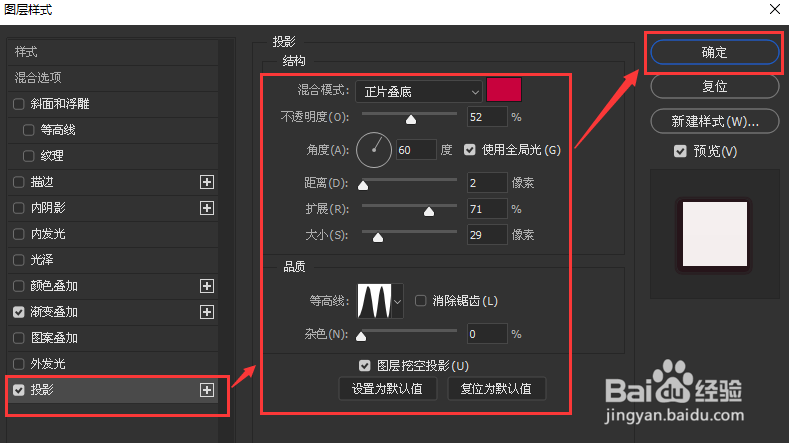
7、7.最后为该图层添加红色投影,并点击确定保存即可
时间:2026-05-09 04:54:11
1、1.打开界面后,点击文字工具,输入文本内容
2、2.在图层面板中,按下Ctrl+J键对图层进行拷贝
3、3.鼠标点击背景上方图层,在fx设置中添加描边效果
4、4.如下图所示,将描边参数设置为大小16像素,外部位置粉色渐变,点击确定保存
5、5.随后选择拷贝图层,在fx设置中打开渐变叠加窗口
6、6.先将渐变叠加的颜色设置为灰白色
7、7.最后为该图层添加红色投影,并点击确定保存即可
