1、打开ps。

2、打开贴图和纸盒两张图片。

3、ctrl+j,复制一层纸盒。

4、矩形框选出贴图,ctrl+c复制。

5、回到纸盒图片,点击滤镜-消失点。

6、点选平面的四个点。

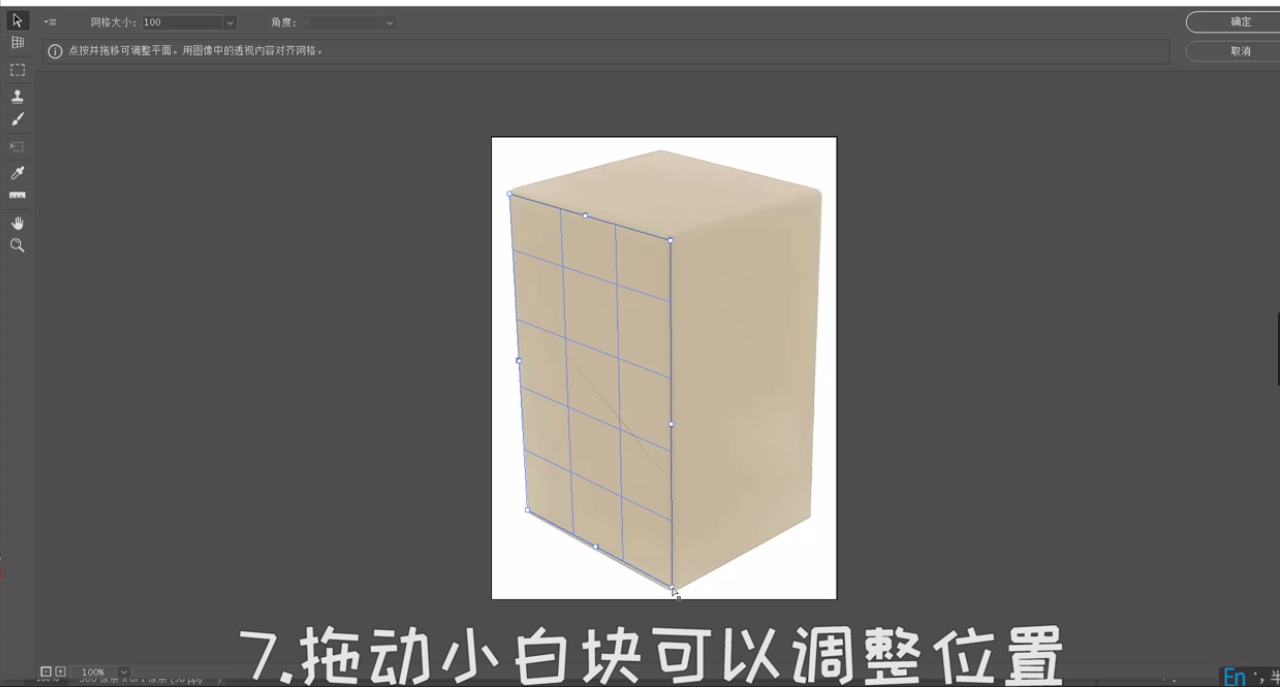
7、拖动小白块,可以调整位置。
8、按住ctrl键,拖动中间的小白块,创建新的平面。

9、ctrl+v粘贴刚刚复制的贴图。

10、ctrl+t自由变换。

11、调整位置至合适。

12、图层混合模式改为正片叠底。

13、包装贴图效果制作成功。

时间:2026-05-09 21:29:31
1、打开ps。
2、打开贴图和纸盒两张图片。
3、ctrl+j,复制一层纸盒。
4、矩形框选出贴图,ctrl+c复制。
5、回到纸盒图片,点击滤镜-消失点。
6、点选平面的四个点。
7、拖动小白块,可以调整位置。
8、按住ctrl键,拖动中间的小白块,创建新的平面。
9、ctrl+v粘贴刚刚复制的贴图。
10、ctrl+t自由变换。
11、调整位置至合适。
12、图层混合模式改为正片叠底。
13、包装贴图效果制作成功。
