1、首先打开倾斜的建筑物,以台湾101大楼为例。
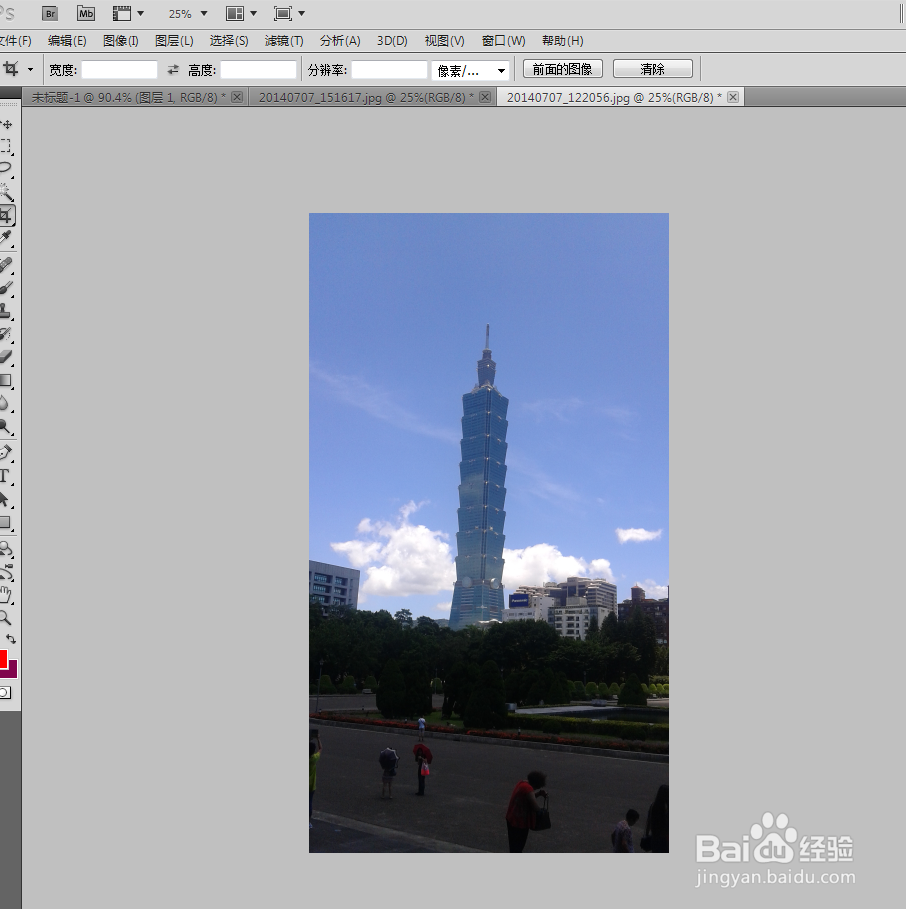
2、从图中可以看出来,101大厦向有偏斜,因此需要进行纠正,我们需要利用标尺工具。

3、从标尺左侧,垂直方向拉出一条参考线,放在101大厦中央。

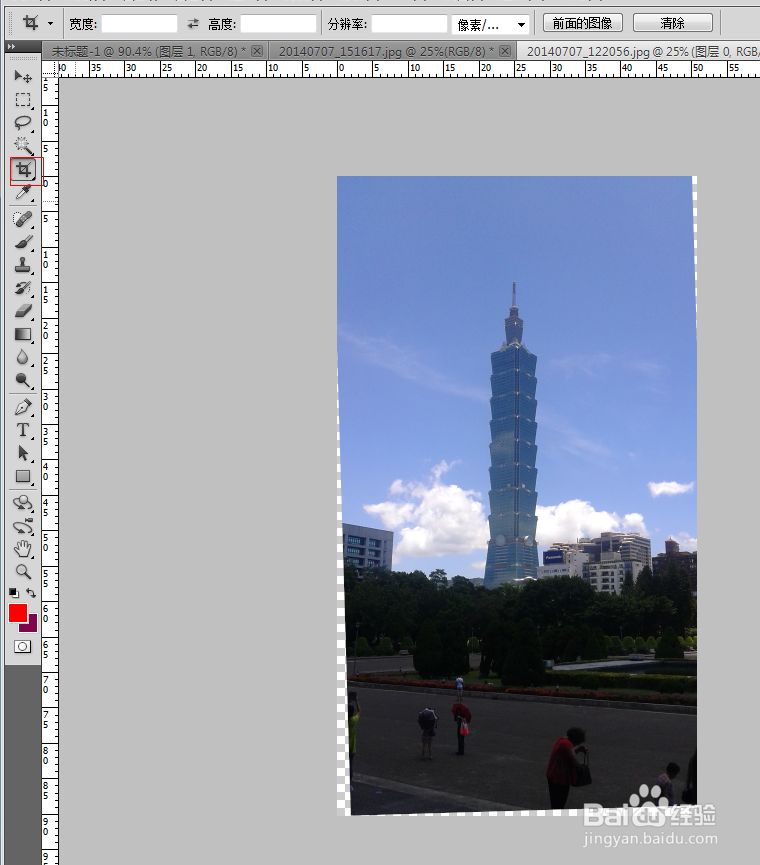
4、然后对图片进行自由变换的设置,按住Ctrl+T,对图片进行调整,如图。调整后直接点击回车。

5、选择视图--显示额外内容前面的对勾勾掉。

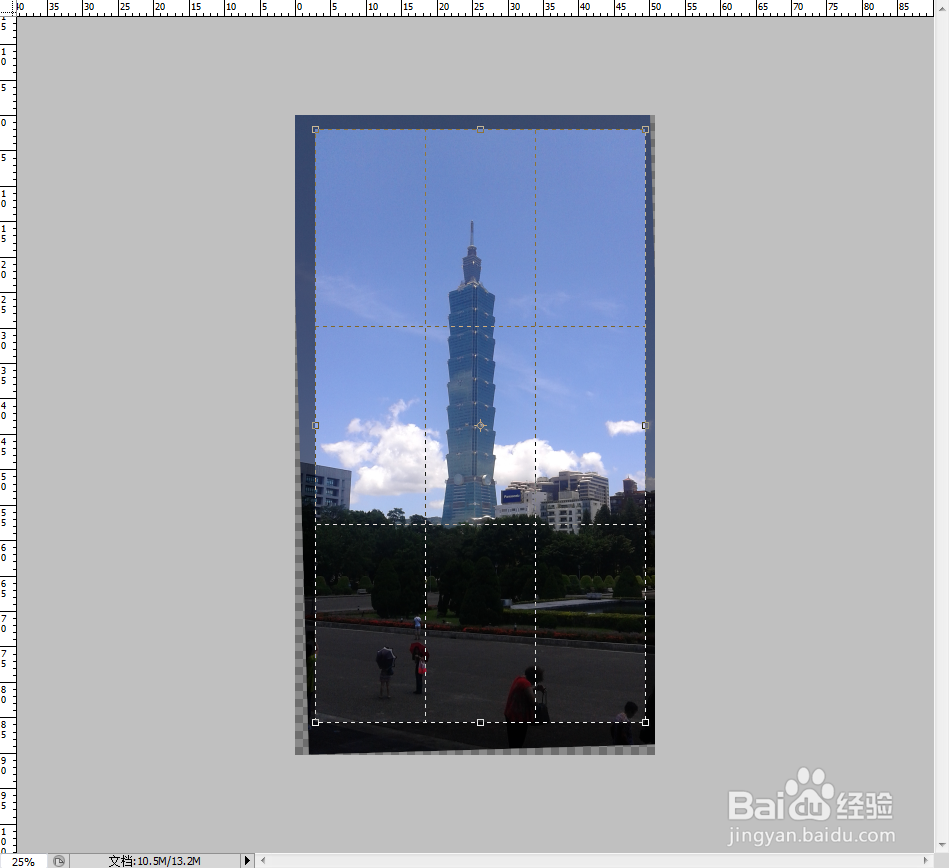
6、调整后的图片是可以看见透明图层的,为此我们需要进行截图,留取图片主体。
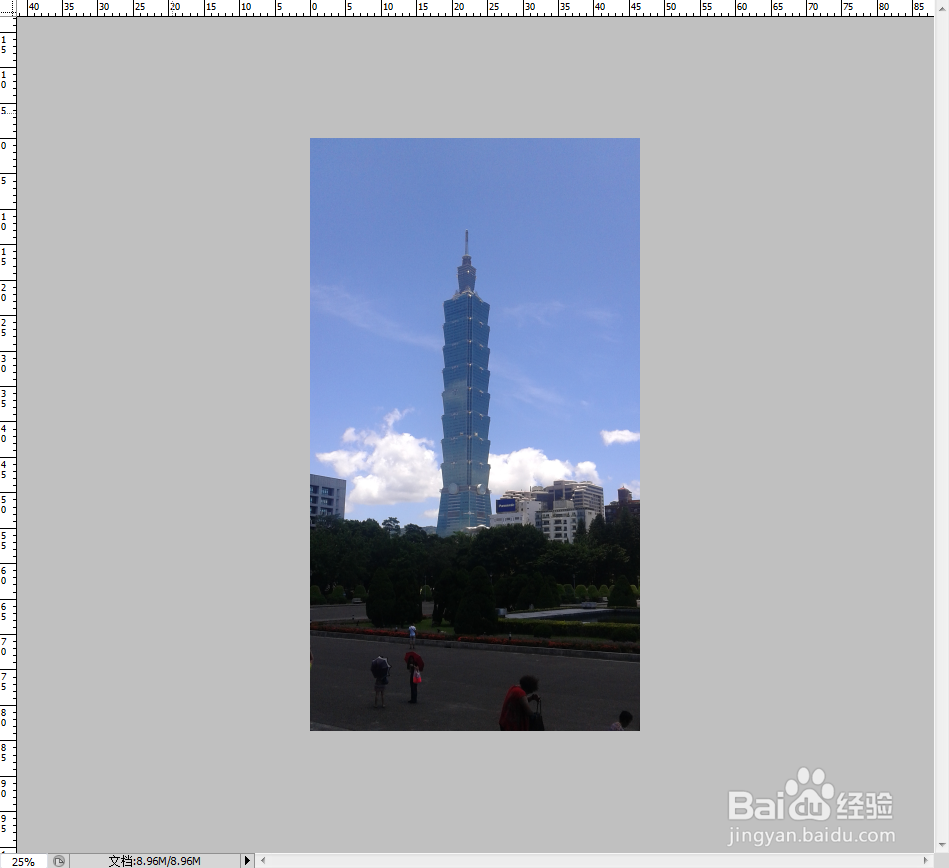
7、选择截图工具,将留白的地方切除掉,效果如图。
时间:2026-04-23 07:05:25
1、首先打开倾斜的建筑物,以台湾101大楼为例。
2、从图中可以看出来,101大厦向有偏斜,因此需要进行纠正,我们需要利用标尺工具。
3、从标尺左侧,垂直方向拉出一条参考线,放在101大厦中央。
4、然后对图片进行自由变换的设置,按住Ctrl+T,对图片进行调整,如图。调整后直接点击回车。
5、选择视图--显示额外内容前面的对勾勾掉。
6、调整后的图片是可以看见透明图层的,为此我们需要进行截图,留取图片主体。
7、选择截图工具,将留白的地方切除掉,效果如图。
