Photoshop如何设置图片的分层云彩效果

 时间:2024-10-16 02:44:26

1、如图我们新建Photoshop。

Photoshop如何设置图片的分层云彩效果

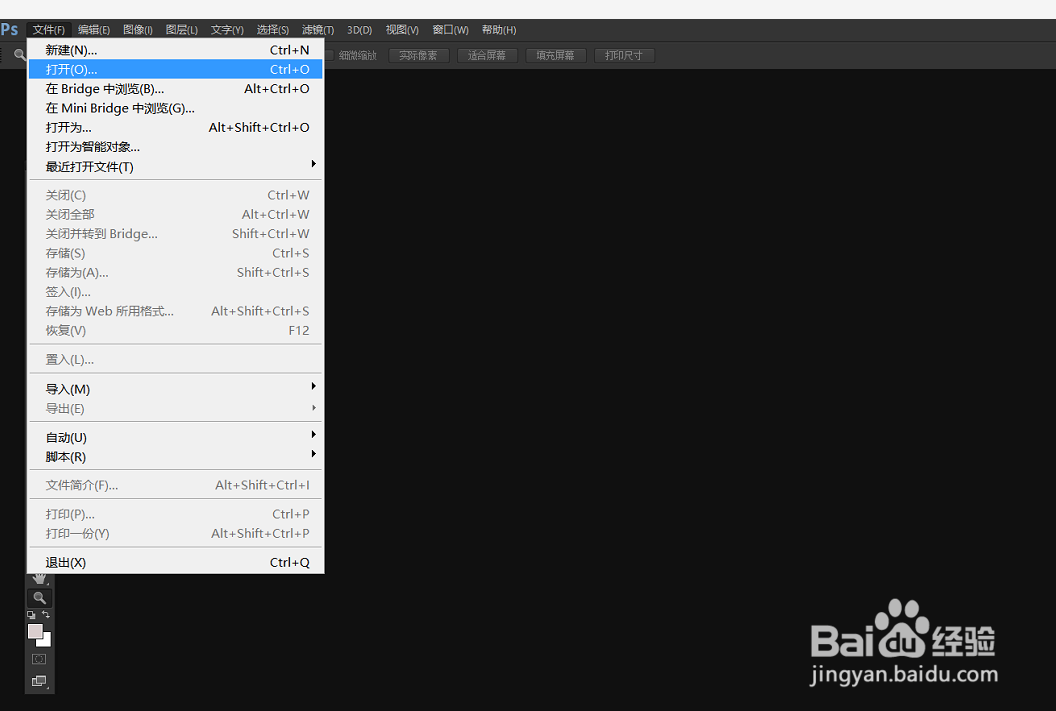
2、如图我们在功能区“文件”-“打开”。

Photoshop如何设置图片的分层云彩效果

3、如图我们根据路径打开图片素材。

Photoshop如何设置图片的分层云彩效果

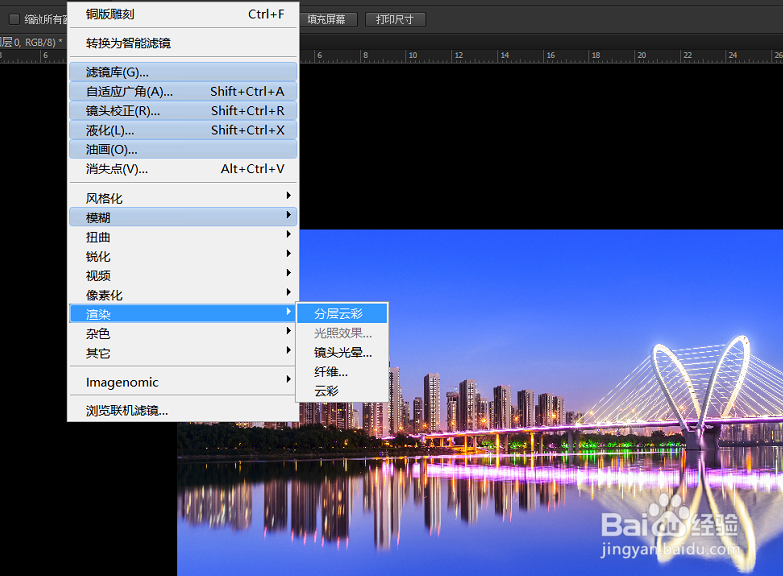
4、如图我们在功能区“滤镜”-“渲染”-“分层云彩”。

Photoshop如何设置图片的分层云彩效果

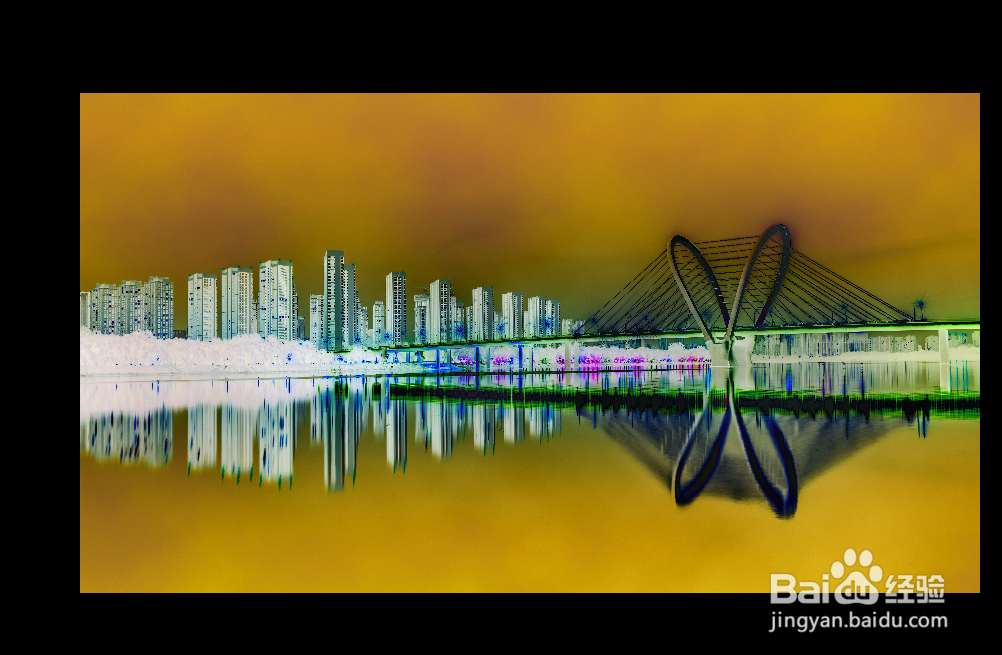
5、如图我们通过操作就可以设置图片的分层云彩效果了。

Photoshop如何设置图片的分层云彩效果
  • ps如何变换角度
  • PS怎么控制图片放大缩小?
  • 如何在PS中制作一个八边圆角的图形?
  • 怎样用Photoshop滤镜及路径制作漂亮的火焰效果
  • Photoshop怎么设置启用浮动文档窗口停放
  • 热门搜索
    上海旅游景点地图 来来会旅游网 聊城旅游度假区 翡翠岛旅游 德阳旅游景点大全 旅游地产发展趋势 杭州旅游住宿 新安江旅游 春季旅游好去处 古北口镇旅游攻略