1、进入群聊天窗口,点击如图这个设置图标。

2、进入后点击“设置”

3、在设置栏下面劣随救成员信息,点击编辑头衔。
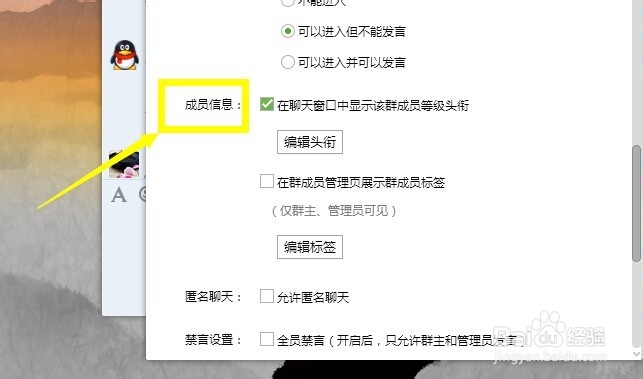
4、里边有7种常见的头衔,系统已经设置好了,可以直接使用。

5、当然了,你也可以发挥你的聪明才智,自定义一组。
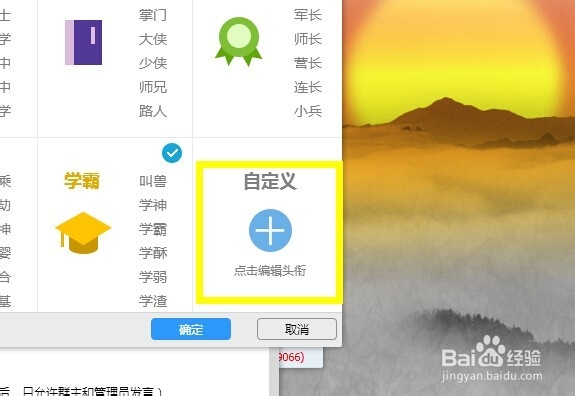
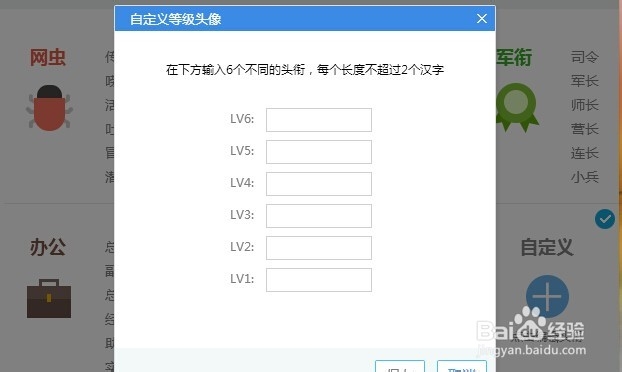
6、点击自定义,里边有6个级别等你编辑。
7、我这个选择学霸系列屈栗,点击既有有一个勾,表示你选择了这个。
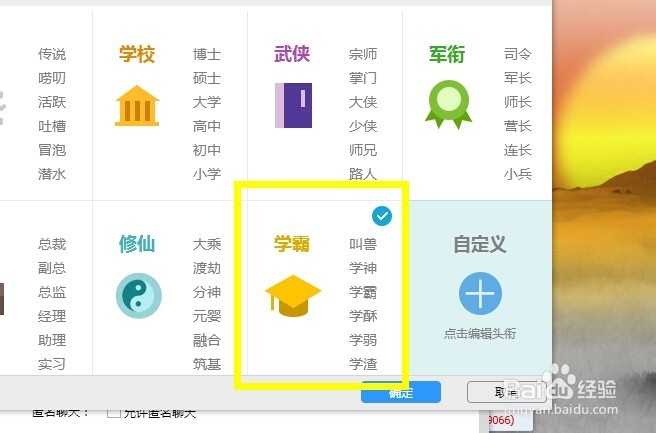
8、再次进入群里,如图,就显示了群成员的身份头衔了,是不是很有趣呀裕掩。

时间:2026-04-24 21:50:23
1、进入群聊天窗口,点击如图这个设置图标。
2、进入后点击“设置”
3、在设置栏下面劣随救成员信息,点击编辑头衔。
4、里边有7种常见的头衔,系统已经设置好了,可以直接使用。
5、当然了,你也可以发挥你的聪明才智,自定义一组。
6、点击自定义,里边有6个级别等你编辑。
7、我这个选择学霸系列屈栗,点击既有有一个勾,表示你选择了这个。
8、再次进入群里,如图,就显示了群成员的身份头衔了,是不是很有趣呀裕掩。
