Adobe Flash Professional CS5.5如何制作动画

 时间:2026-04-26 04:47:35

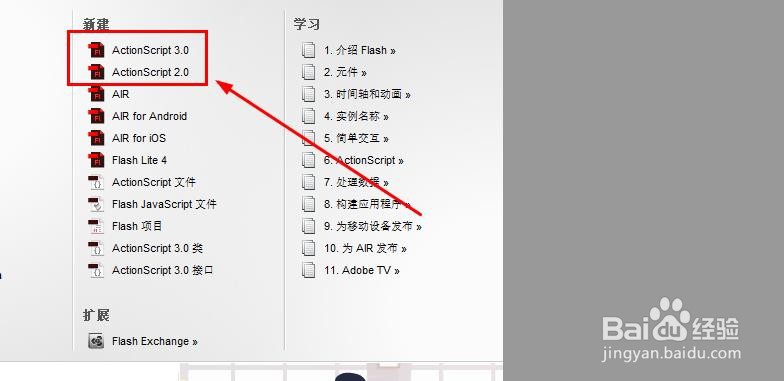
1、打开Flash CS5.5软件,新建一个FLash文档。
Adobe Flash Professional CS5.5如何制作动画

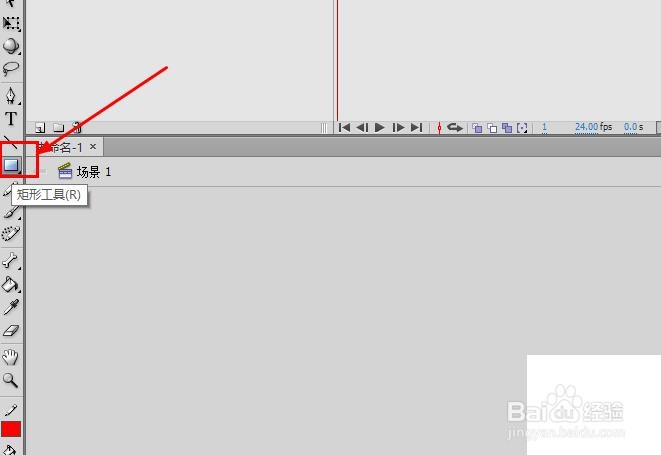
2、在工具栏找到矩形工具,并在舞台上绘制一个长方形,如图

Adobe Flash Professional CS5.5如何制作动画

Adobe Flash Professional CS5.5如何制作动画

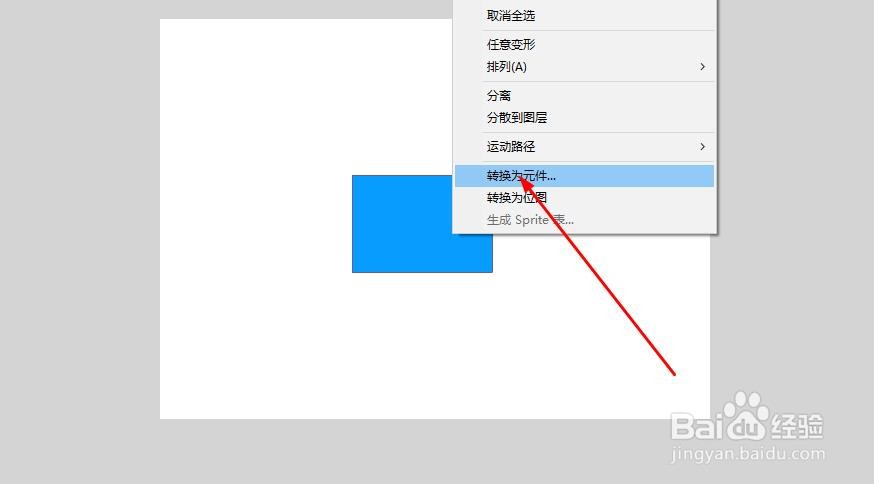
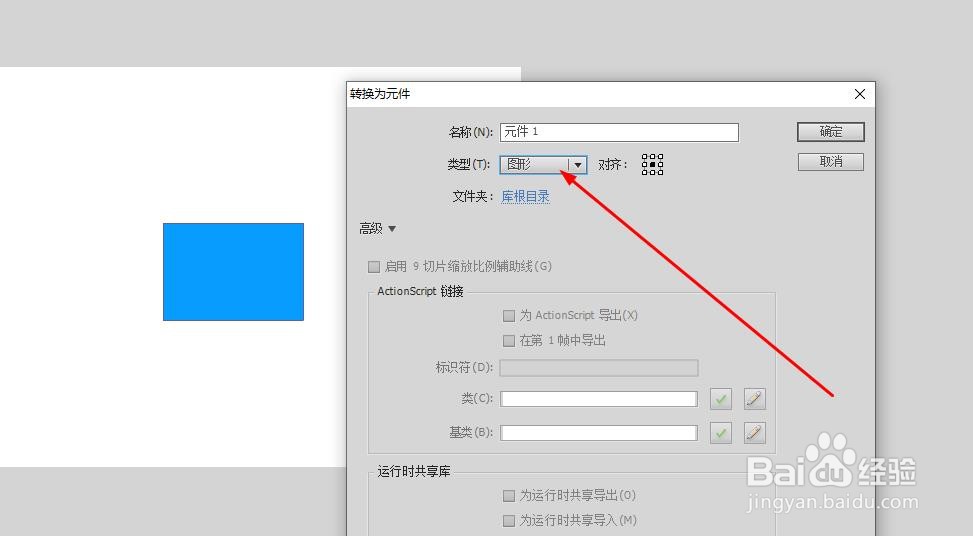
3、将长方形转换为元件,这里选择图形元件

Adobe Flash Professional CS5.5如何制作动画

Adobe Flash Professional CS5.5如何制作动画

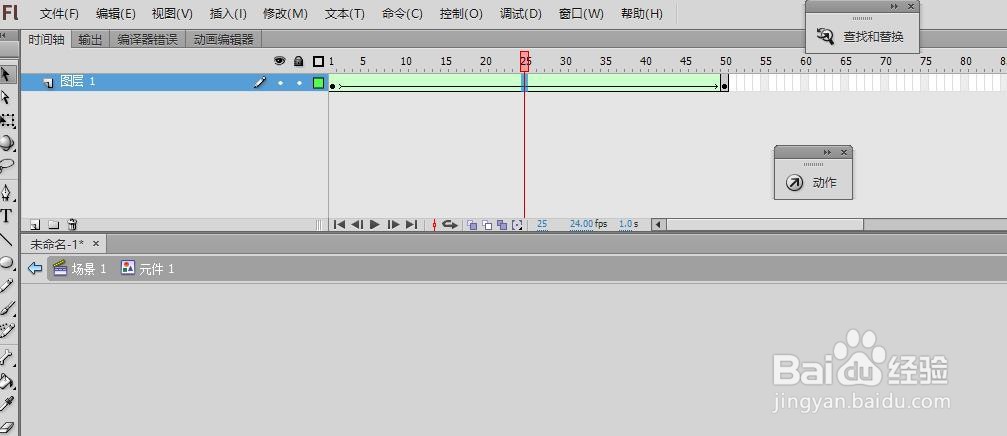
4、双击元件进入编辑状态,在第50帧插入关键帧

Adobe Flash Professional CS5.5如何制作动画

5、删除第50帧的形状,使用椭圆工具绘制一个圆形

Adobe Flash Professional CS5.5如何制作动画

6、选择中间帧创建形状补间动画

Adobe Flash Professional CS5.5如何制作动画

Adobe Flash Professional CS5.5如何制作动画

7、回到主场景,在第1帧将元件移动到舞台左边,如图所示

Adobe Flash Professional CS5.5如何制作动画

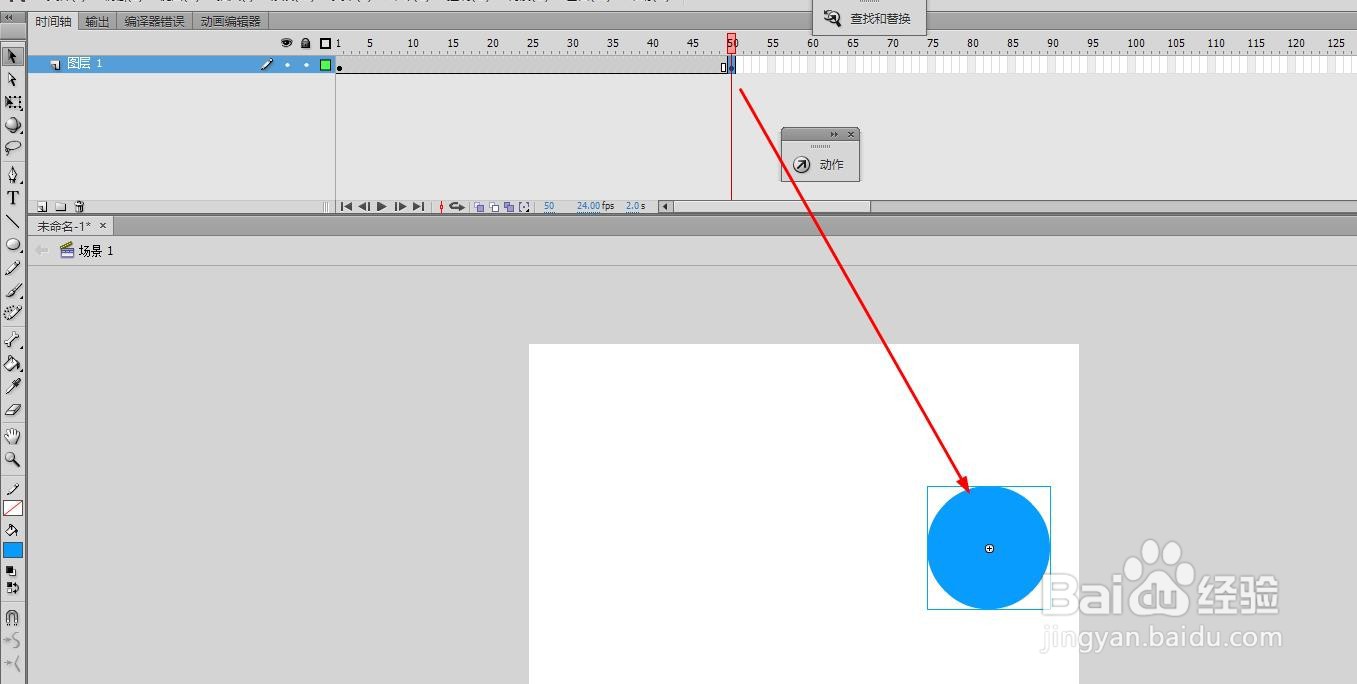
8、在第50帧插入关键帧,并移动元件到右侧

Adobe Flash Professional CS5.5如何制作动画

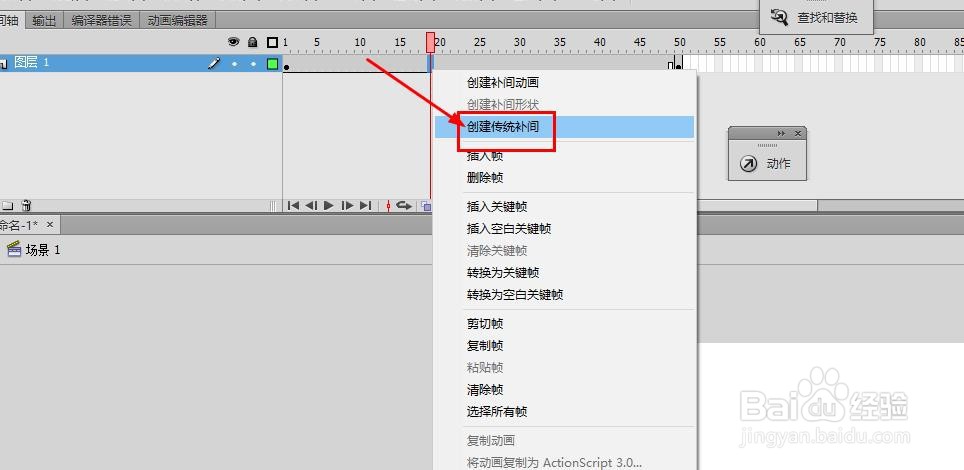
9、选择中间帧,右键选择创建传统补间动画

Adobe Flash Professional CS5.5如何制作动画

Adobe Flash Professional CS5.5如何制作动画

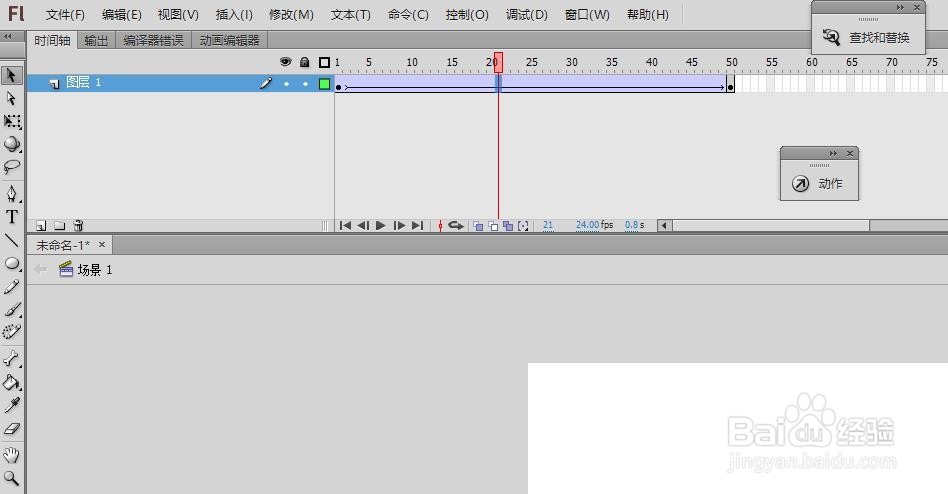
10、这样就得到了运动的同时变化形状的动画效果了

Adobe Flash Professional CS5.5如何制作动画

  • Dw制作网页基础(设置网页属性和编辑头部信息)
  • 如何在flash中做一个发光的按钮
  • FLASH如何制作描边文字?怎样把文字描边?
  • flash怎样把Alpha调出来设置Alpha值?
  • dreamweaver怎么制作滚动代码
  • 热门搜索
    云南省旅游学校 大理双廊旅游攻略 巴布亚新几内亚旅游 江苏连云港旅游景点 平山县旅游 浙江千岛湖旅游攻略 旅游 新闻 到黄山旅游 去山西旅游 春天去哪里旅游好