1、选择方方格子插件图片工具
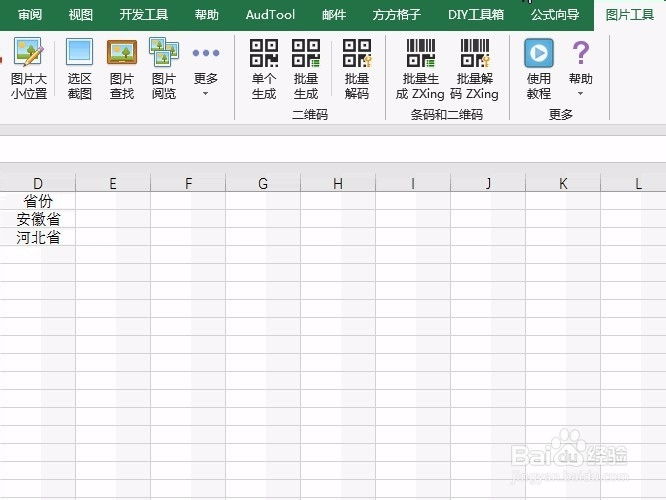
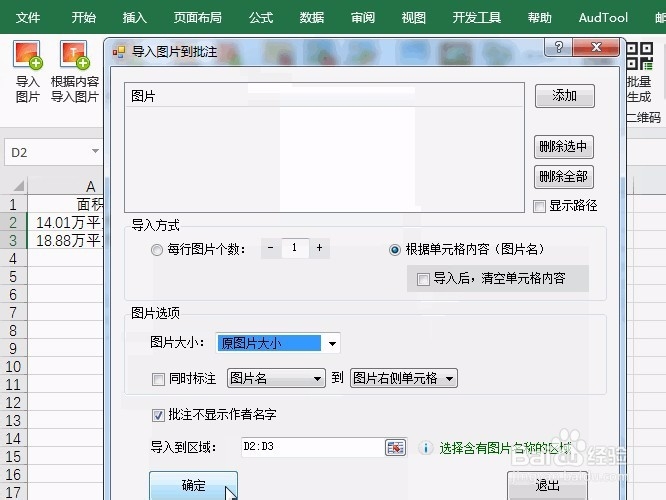
2、选择导入图片到批注的操作
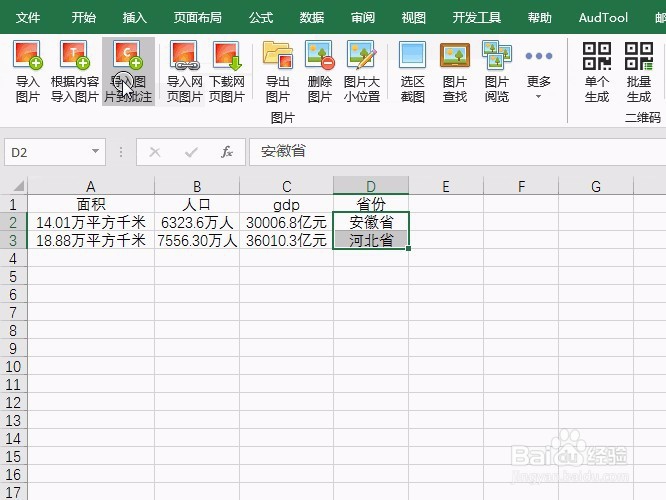
3、选择根据单元格内容导入图片,并去掉清空单元格内容的选项

4、选择原图片大小
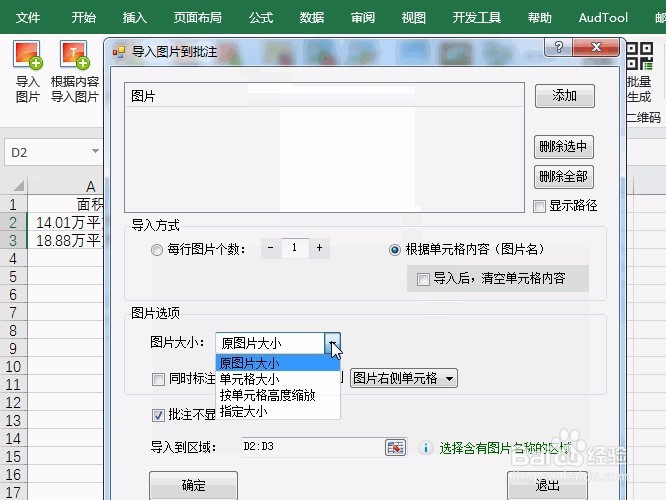
5、选择添加图片按钮

6、选择文件夹内的图片,注意这里为了方便自动检索,应该按单元格内容命名好图片
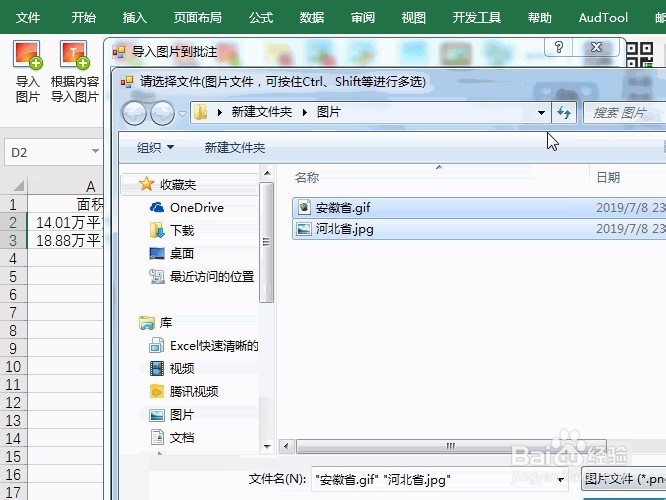
7、单击确定按钮
8、好了即可看到对应的图片到了对应的单元格内容

时间:2026-05-02 06:34:47
1、选择方方格子插件图片工具
2、选择导入图片到批注的操作
3、选择根据单元格内容导入图片,并去掉清空单元格内容的选项
4、选择原图片大小
5、选择添加图片按钮
6、选择文件夹内的图片,注意这里为了方便自动检索,应该按单元格内容命名好图片
7、单击确定按钮
8、好了即可看到对应的图片到了对应的单元格内容
