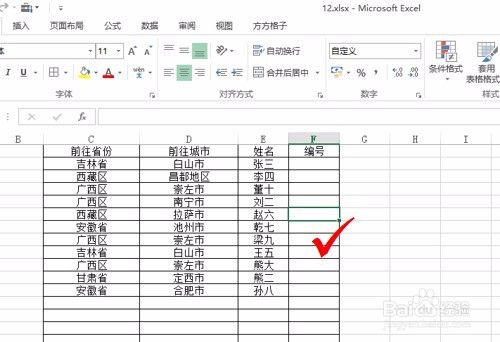
1、首先打开我们的数据,会看到每一个人的后面有编号这一列,每一个编号都是唯一的,就像人的身份证一下样,如下图所示:
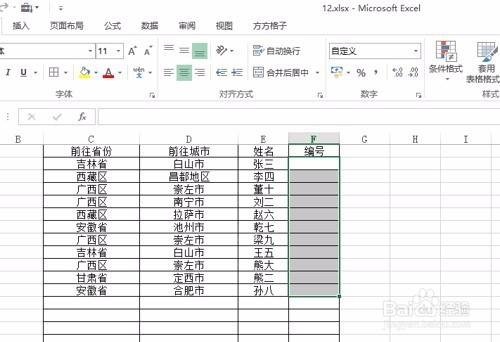
2、可是有的时候,在输入编号的时候,我们很容易疏忽会重复输入相同的编号,那怎么设置提示呢,需要选中编号区域,如下图所示:
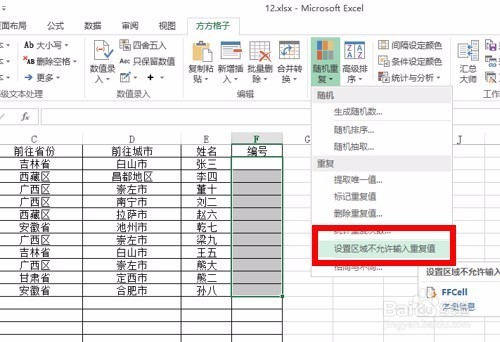
3、然后单击随机重复中的“设置区域不允许输入重复值”,如下图所示:
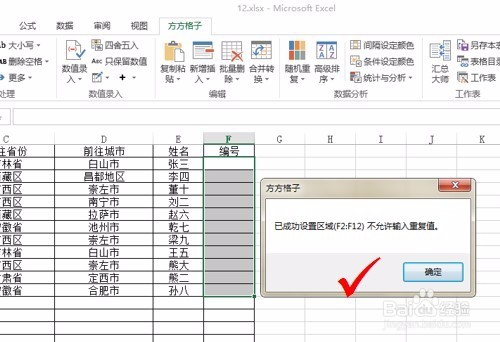
4、单击后,即可弹出成功设置的对话框,如下图所示:
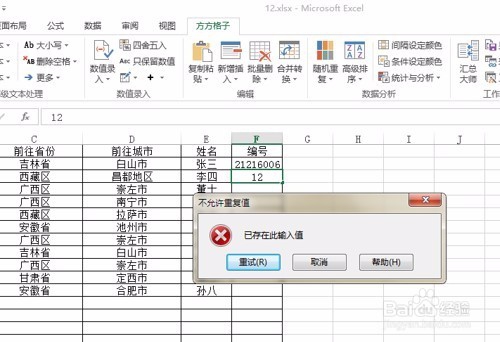
5、接着我们验证一下,输入重复的编号,系统会提示“已存在此输入值”,如下图所示:
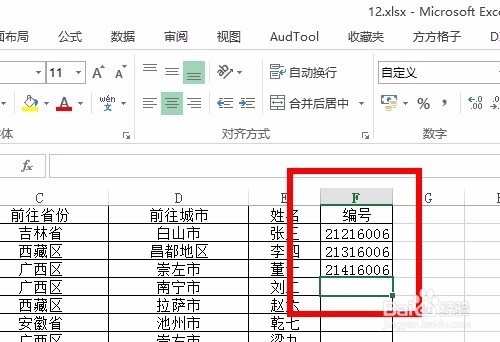
6、正确的书写,系统不会提示任何信息,如下图所示:
时间:2026-04-29 17:49:49
1、首先打开我们的数据,会看到每一个人的后面有编号这一列,每一个编号都是唯一的,就像人的身份证一下样,如下图所示:
2、可是有的时候,在输入编号的时候,我们很容易疏忽会重复输入相同的编号,那怎么设置提示呢,需要选中编号区域,如下图所示:
3、然后单击随机重复中的“设置区域不允许输入重复值”,如下图所示:
4、单击后,即可弹出成功设置的对话框,如下图所示:
5、接着我们验证一下,输入重复的编号,系统会提示“已存在此输入值”,如下图所示:
6、正确的书写,系统不会提示任何信息,如下图所示:
