WPS文档里如何插入几何图

 时间:2026-02-12 22:23:00

1、找到一个WPS文件,打开该文件

WPS文档里如何插入几何图

2、点击“插入”选项,进入插入选项界面

WPS文档里如何插入几何图

3、鼠标点击需要插入几何图的地方,再点击功能图找到“几何图”选项

WPS文档里如何插入几何图

WPS文档里如何插入几何图

4、点击该选项弹出“插入几何图”界面

WPS文档里如何插入几何图

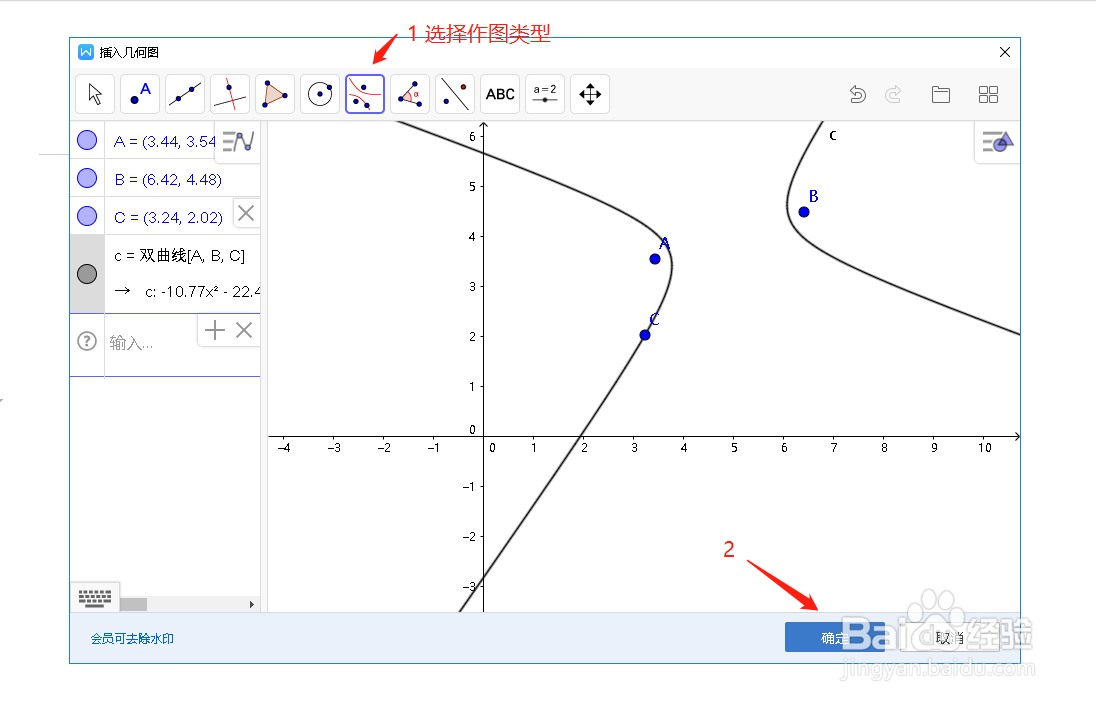
5、选择插入的图形类型,进行图形绘制图,完毕后,点击“确定”将该图插入文档

WPS文档里如何插入几何图

WPS文档里如何插入几何图

6、展示插入几何图形的文档效果

WPS文档里如何插入几何图

1、找到一个WPS文件,打开该文件

2、点击“插入”选项,进入插入选项界面
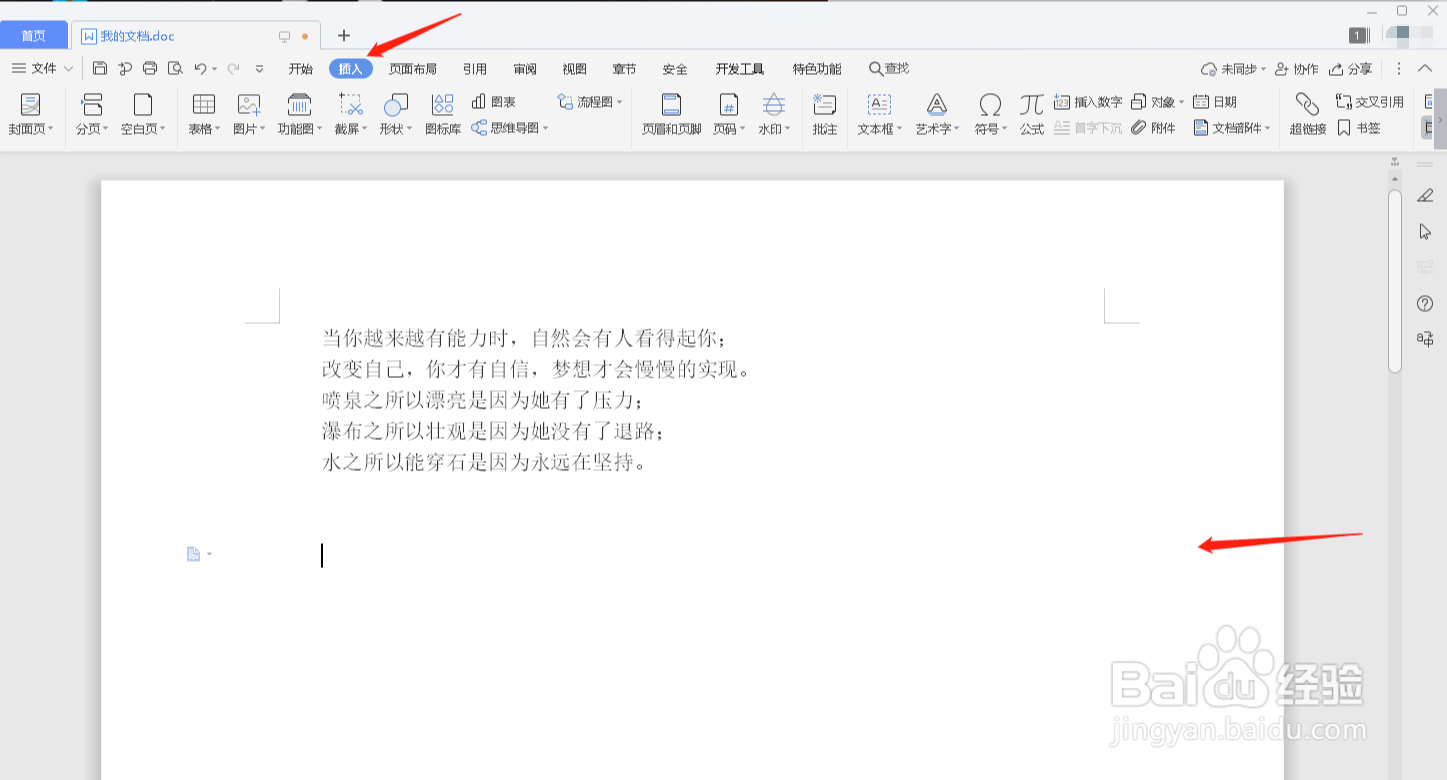
3、鼠标点击需要插入几何图的地方,再点击功能图找到“几何图”选项

4、点击该选项弹出“插入几何图”界面

5、选择插入的图形类型,进行图形绘制图,完毕后,点击“确定”将该图插入文档

6、展示插入几何图形的文档效果

  • #好久不见#wps文档中怎么添加几何图
  • WPS中我们如何添加几何图
  • 在WPS中插入几何图的方法
  • WPS文档如何制作拔长分类图
  • 如何在wps中的word画立体图形
  • 热门搜索
    10月份适合去哪里旅游 雄狮旅游 韶关旅游攻略 海南自助旅游 诸城旅游 甘肃 旅游 稻城亚丁旅游费用 六安旅游景点大全 康辉旅游网 长沙旅游团