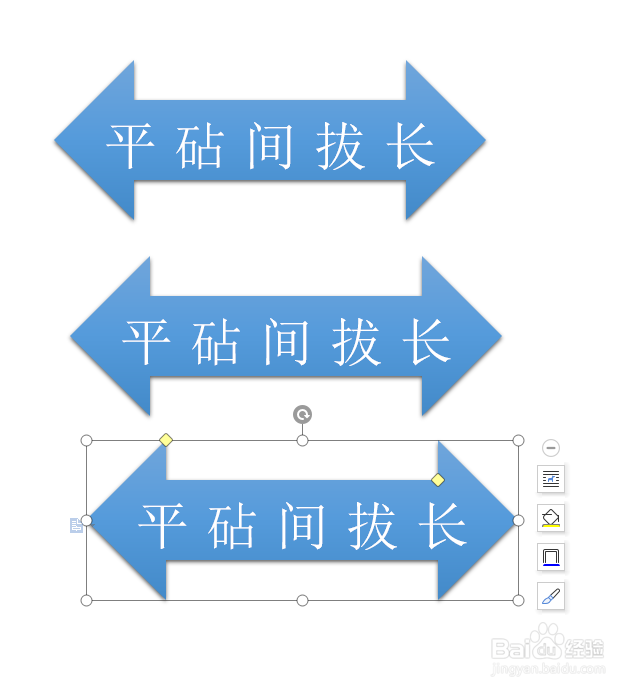
WPS文档如何制作拔长分类图

 时间:2026-02-15 16:54:55

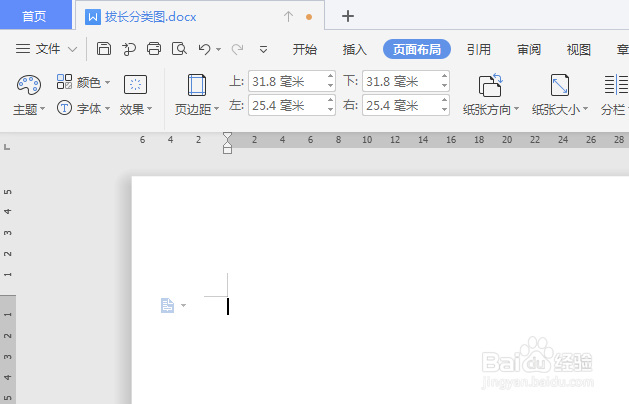
1、如下所示,

打开WPS文档,

新建一个空白的横向文档,

保存Wie:拔长分类图。
WPS文档如何制作拔长分类图

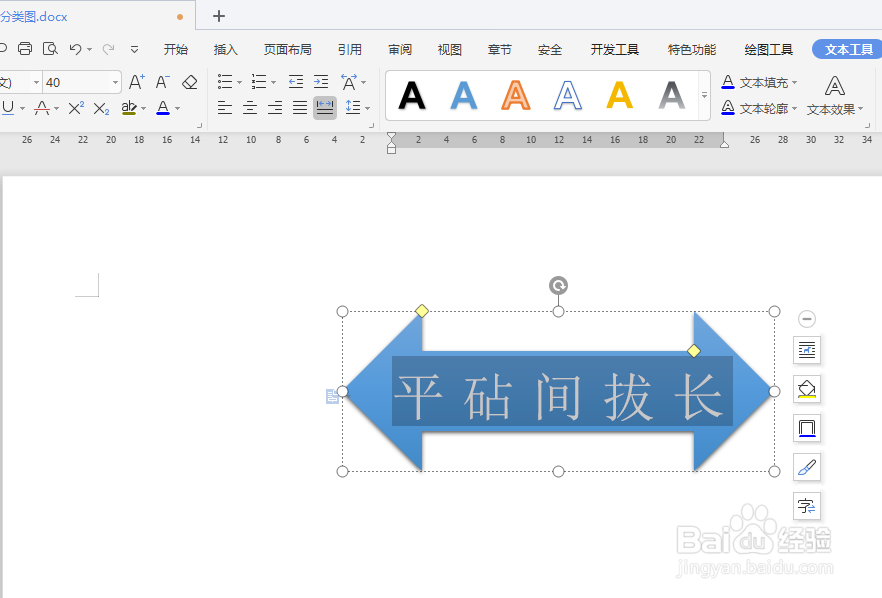
2、如下所示,

在文档的上方插入一个双向箭头图框,

添加文字“平砧间拔长”,分散对齐,字号40.
WPS文档如何制作拔长分类图

3、如下所示,

复制粘贴图框,

向下整齐排列。

WPS文档如何制作拔长分类图

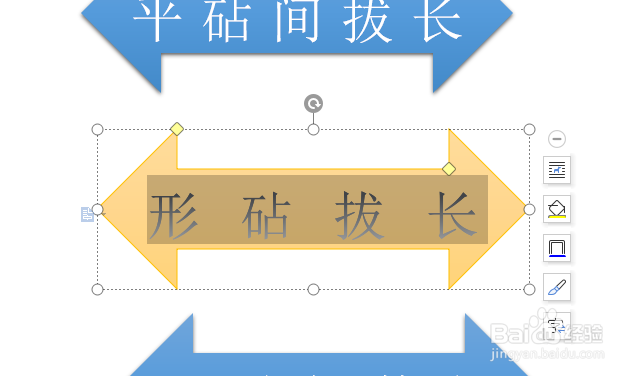
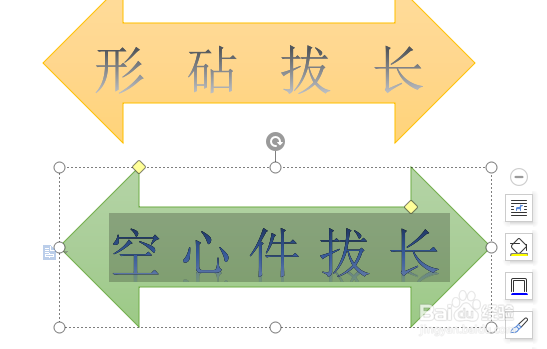
4、如下所示,

修改中间的图框,

指定这种橙色的效果,

修改文字为“形砧拔长”,灰黑艺术效果。
WPS文档如何制作拔长分类图

5、如下所示,

修改最下方的图框,指定这种青色的效果,

修改文字为“空心件拔长”,蓝色倒影艺术效果。
WPS文档如何制作拔长分类图

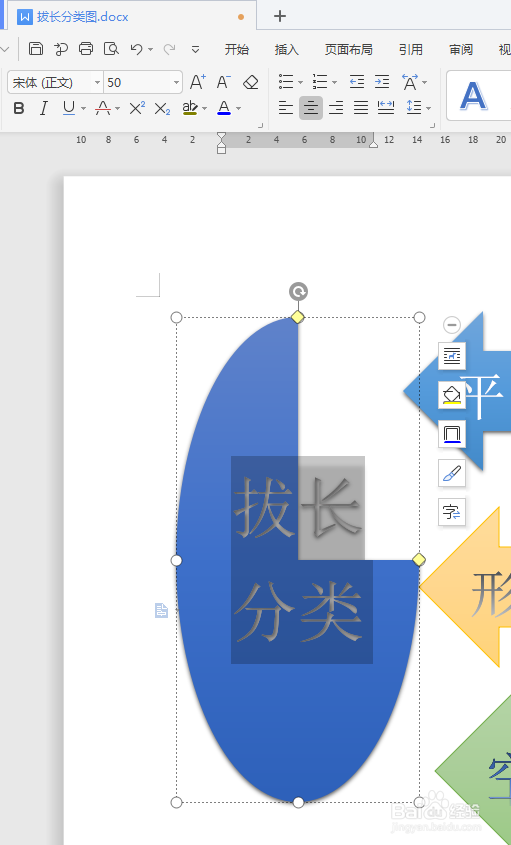
6、如下所示,

在三个箭头的左边插入一个饼形图,

指定一种蓝色效果,

添加文字“拔长分类”,字号50,灰白艺术效果。
WPS文档如何制作拔长分类图

7、如下所示,

选中这四个图框,

点击组合,

~~~~

至此,

这个分类图就制作完成了。

WPS文档如何制作拔长分类图

  • 如何在wps文字中绘制一个“论文框架图”
  • wps思维导图导出不清晰模糊
  • WPS文档如何制作常用钢材分类图
  • WPS演示文稿中如何修改柱状图中长方形的颜色
  • WPS如何根据模板创建新文档?
  • 热门搜索
    辽宁省内旅游景点 大连旅游景点门票 建瓯旅游景点大全 街子古镇旅游攻略 苏州西山旅游 唐县旅游景点 同安旅游景点大全 三亚旅游学院 昆山旅游景点大全 海南旅游报价