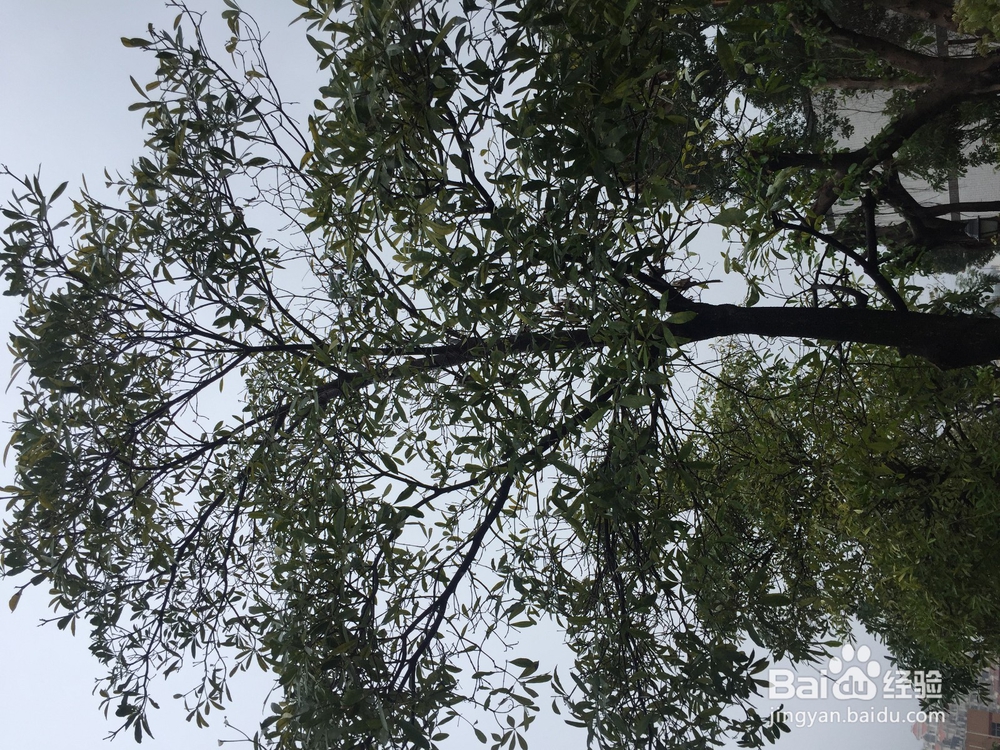
1、打开目标图片,把图层变成普通图层,ctrl+shift+u去色
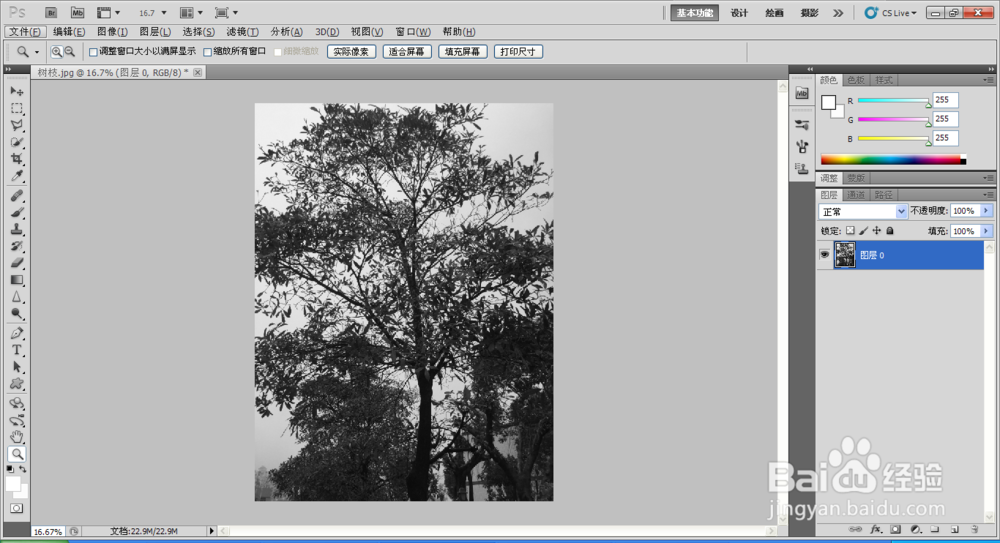
2、复制一个新图层

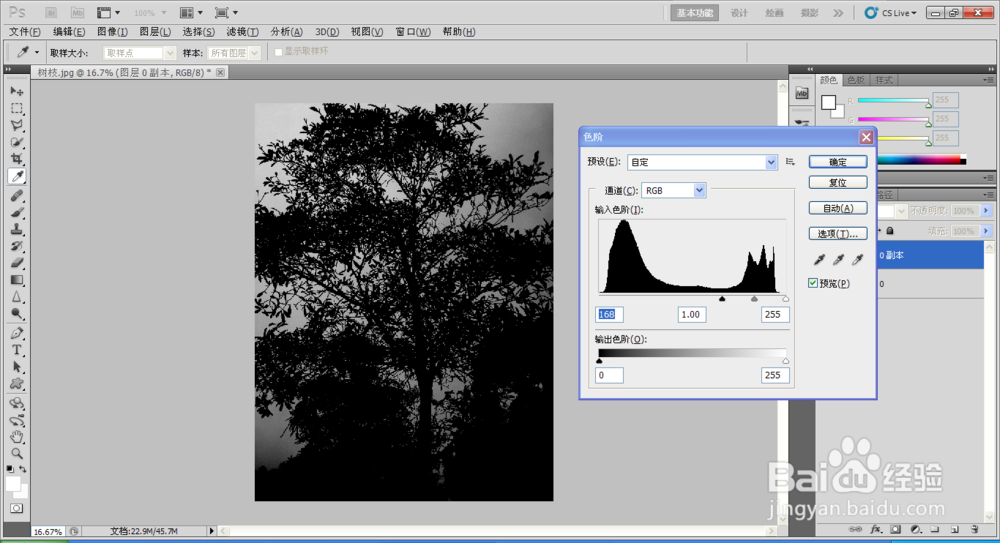
3、调整色阶,将黑色以外的图像直接屏蔽掉
4、打开滤镜选项,打开模糊选项,打开径向模糊选项
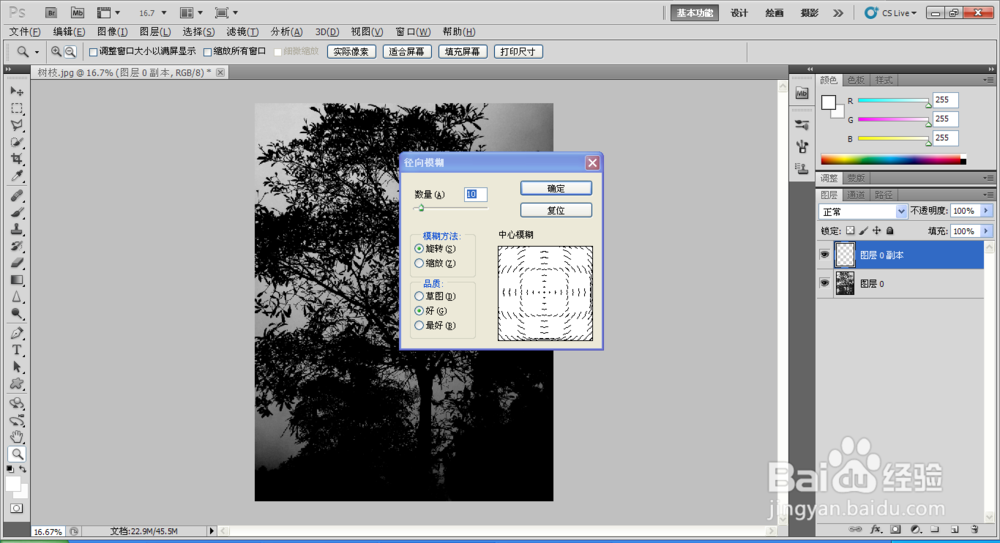
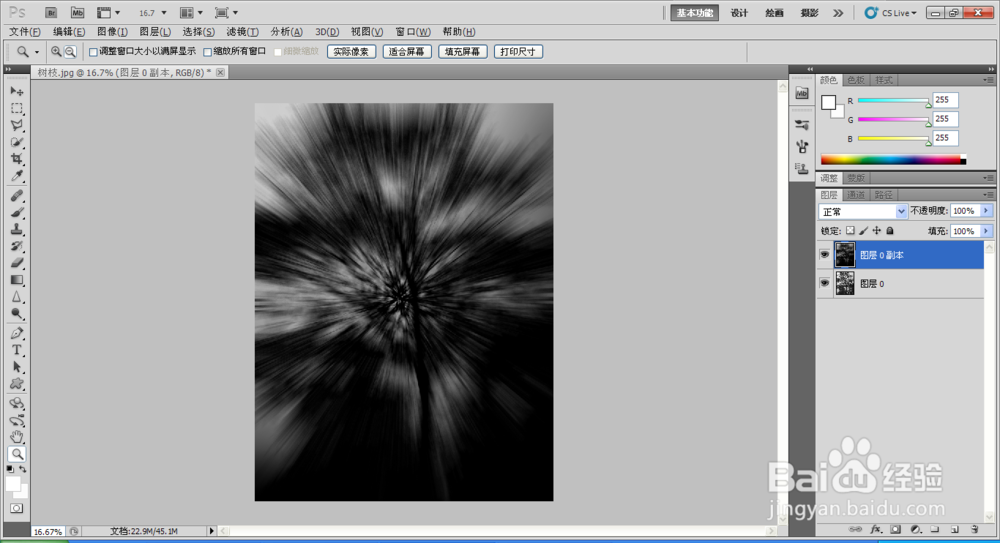
5、模糊方法选择“缩放”,数量适度就好了,径向完成确定
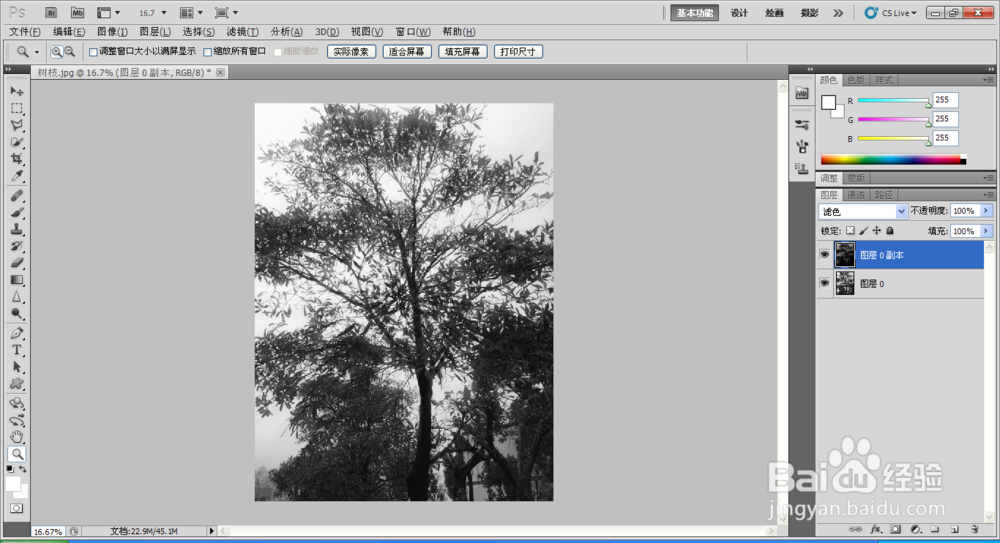
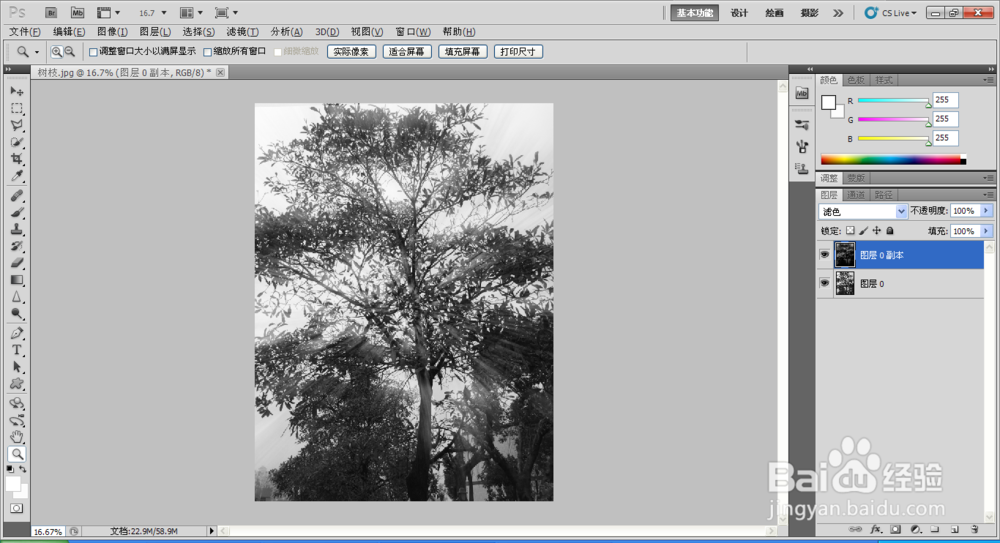
6、在图层中选择“滤色”
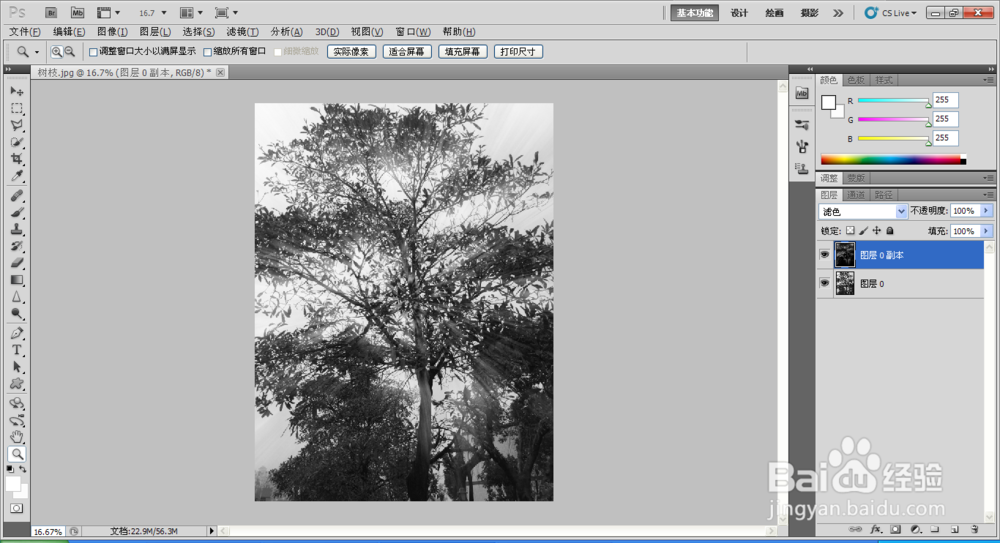
7、ctrl+t,将光线拉长
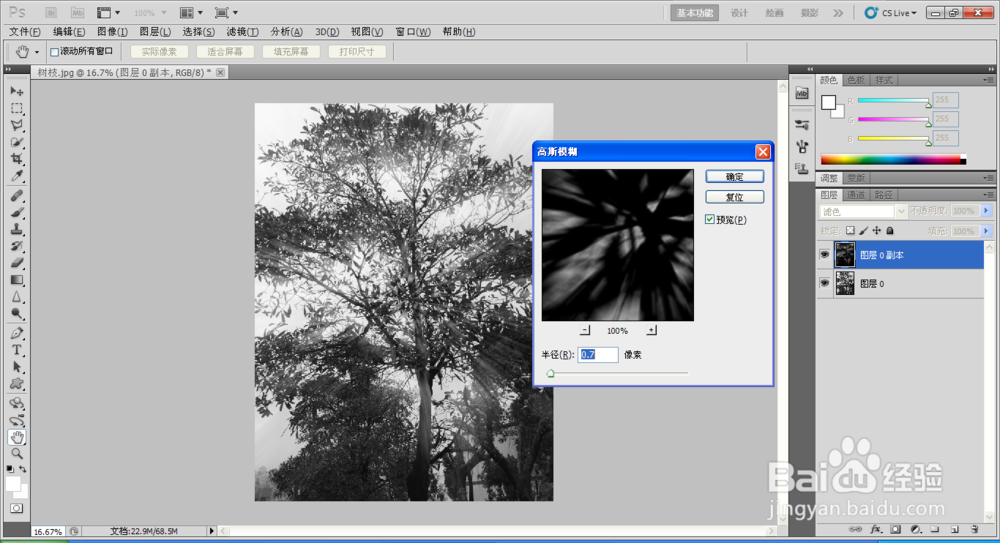
8、如果觉得光线太过刺眼,可以选择滤镜——模糊——高斯模糊,让光线变得柔和一点
9、完成
时间:2026-05-01 14:20:41
1、打开目标图片,把图层变成普通图层,ctrl+shift+u去色
2、复制一个新图层
3、调整色阶,将黑色以外的图像直接屏蔽掉
4、打开滤镜选项,打开模糊选项,打开径向模糊选项
5、模糊方法选择“缩放”,数量适度就好了,径向完成确定
6、在图层中选择“滤色”
7、ctrl+t,将光线拉长
8、如果觉得光线太过刺眼,可以选择滤镜——模糊——高斯模糊,让光线变得柔和一点
9、完成
