ps如何制作金属高光

 时间:2026-04-21 19:50:02

1、为了演示,首先新建一个图层(Ctrl+N或者在菜单栏点击“文件”-“新建”),具体尺寸根据你自己的实际需要而定。
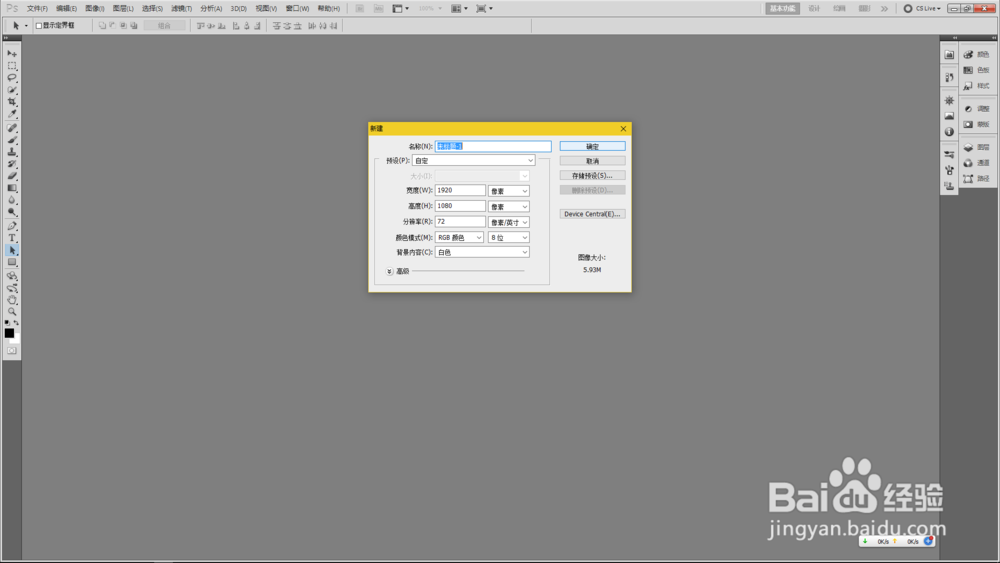
ps如何制作金属高光

2、选择“自定义形状工具”(按住键盘上的Shift+U切换到“自定义形状工具”或者直接用鼠标点击到“自定义形状工具”。然后选择形状,我这里选择“√”。
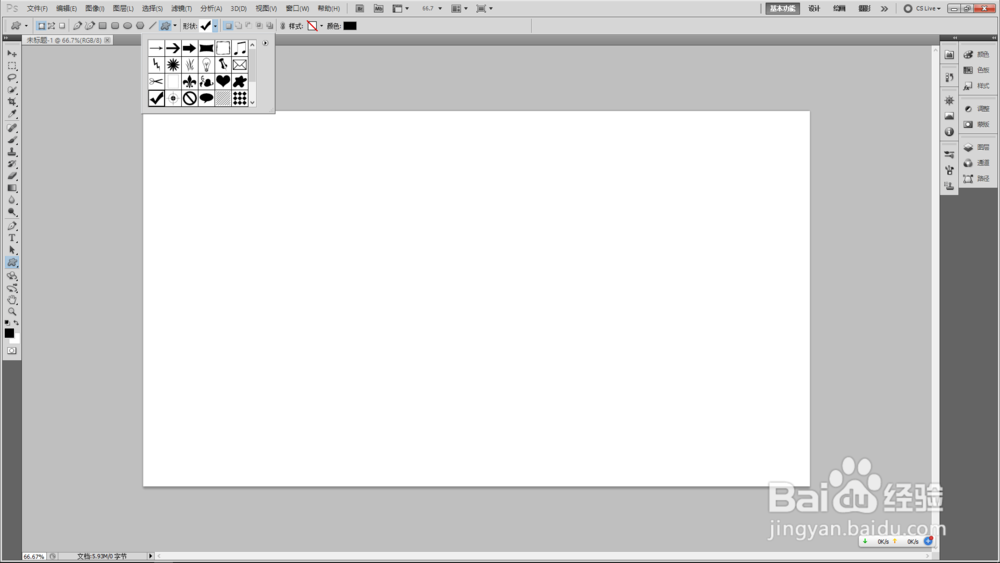
ps如何制作金属高光

3、选择好形状之后(我这里只是为了演示,具体的图案可以自己画),在画布上拖拉出来,之后可以放大缩小,自由变换。

ps如何制作金属高光

4、然后给该图案所在的图层添加阴影效果,使之看起来不至于太平面,稍稍使之有点立体效果。
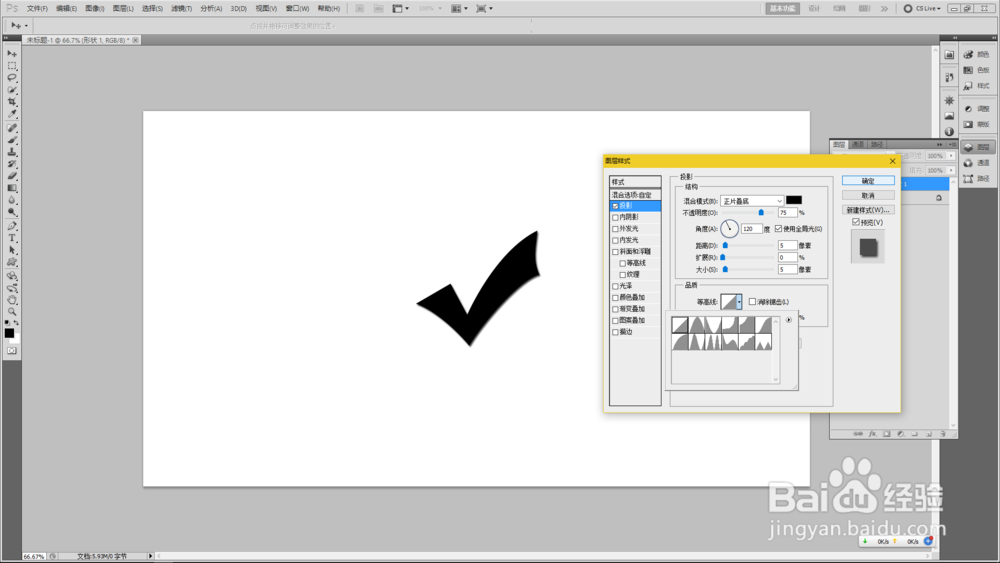
ps如何制作金属高光

5、再在该图案所在的图层添加“渐变叠加”效果,具体设置看下图,不必拘泥于设置数值,根据自己看到的效果调试。就可以了。

ps如何制作金属高光

ps如何制作金属高光

ps如何制作金属高光

  • 在PS中如何制作立体的图片
  • PS怎么快速制作光球
  • 怎么用PS制作火焰填充字?
  • 如何使用photoshop cs6制造图片径向模糊效果?
  • 如何在Photoshop 旋转,翻转图像
  • 热门搜索
    青藏线旅游 上海旅游大巴 丹巴旅游攻略 中国旅游地 山东省旅游景点 中国旅游路线 济南旅游地图 宁陕旅游 旅游活动方案 山西大同旅游景点大全