如何关闭电脑端口455,来防范“勒索病毒”

 时间:2026-02-13 11:12:05

1、1,随便打开任意一个文件夹, 

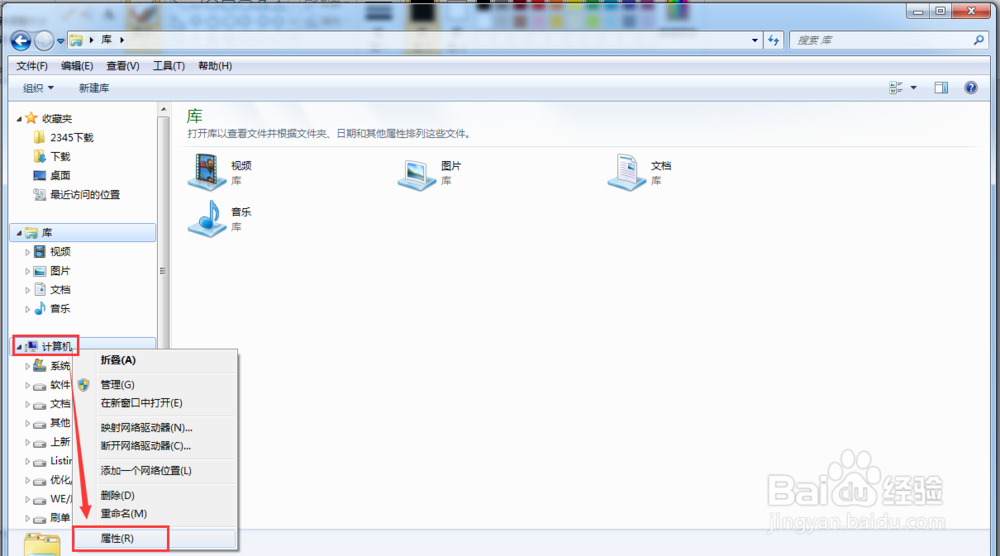
     鼠标 右击  左侧的“*计算机”,然后点击“属性”。
如何关闭电脑端口455,来防范“勒索病毒”

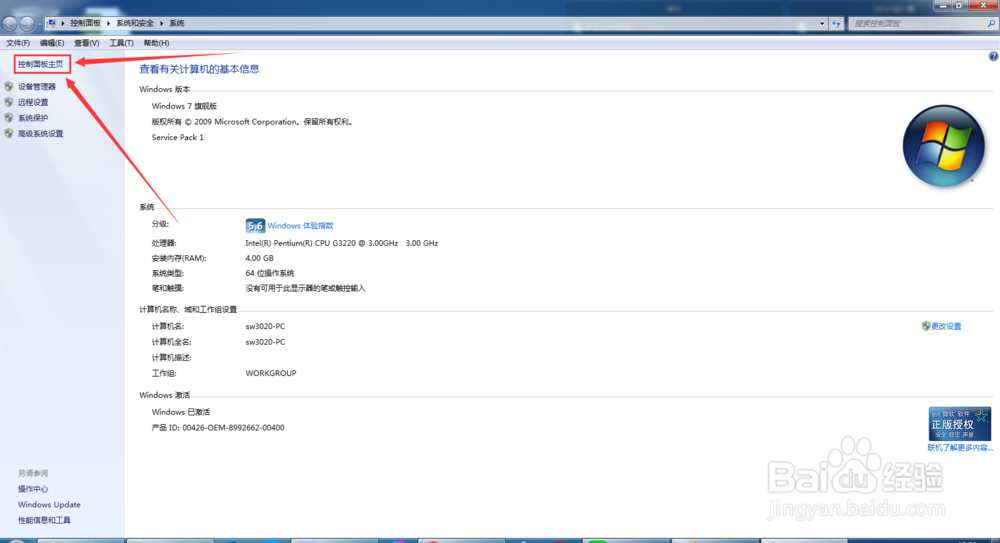
2、2,完成上一步后,会弹出新的窗口。

     找到左侧的“控制面板主页”——鼠标左击

如何关闭电脑端口455,来防范“勒索病毒”

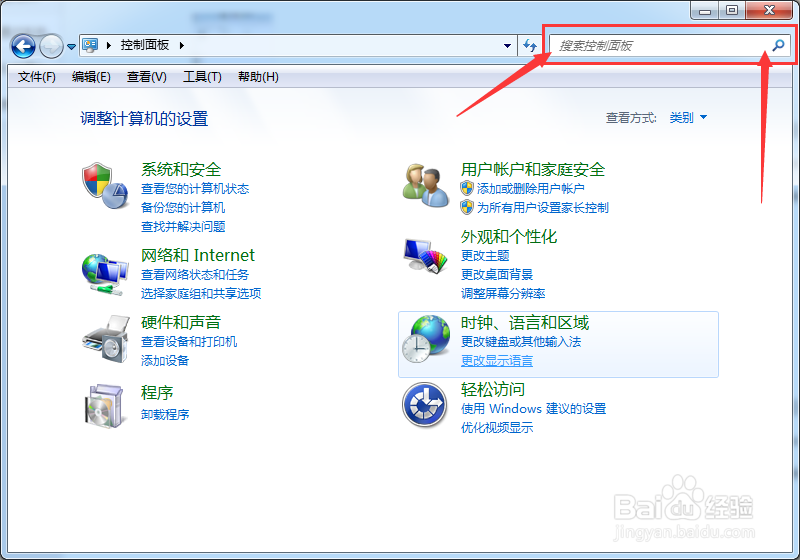
3、3,完成上一步后,会弹出新的窗口。

     看新窗口的右上角,输入“防火墙”后点击“搜索”。

(一般输入了之后会自动切换窗口的,如何没有自动切换请自行点击搜索按钮。)
如何关闭电脑端口455,来防范“勒索病毒”

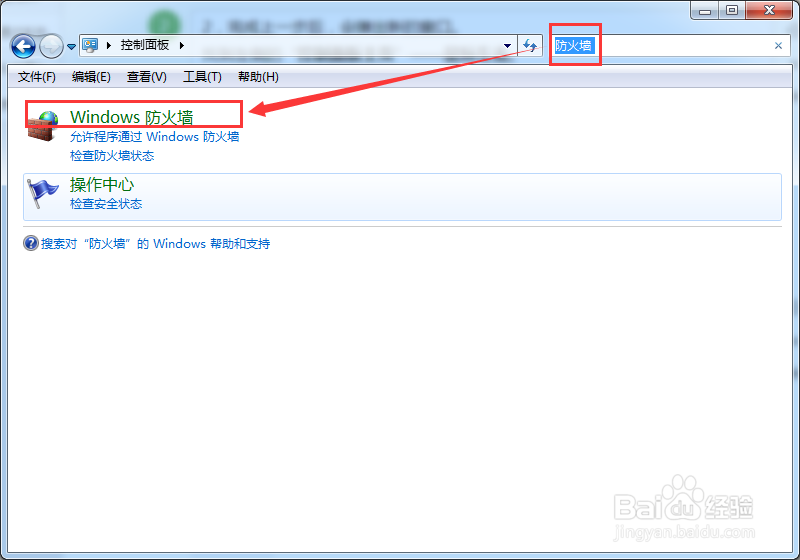
4、4,输入“防火墙”后,会自动变化为新的窗口。

     点击新窗口左侧的“Windows 防火墙”。
如何关闭电脑端口455,来防范“勒索病毒”

5、5,完成上一步后,会弹出新的窗口。

     点击新窗口左侧的“高级设置”。

如何关闭电脑端口455,来防范“勒索病毒”

6、6,完成上一步后,会弹出新的窗口。

     点击新窗口左侧的“入站规则”。

如何关闭电脑端口455,来防范“勒索病毒”

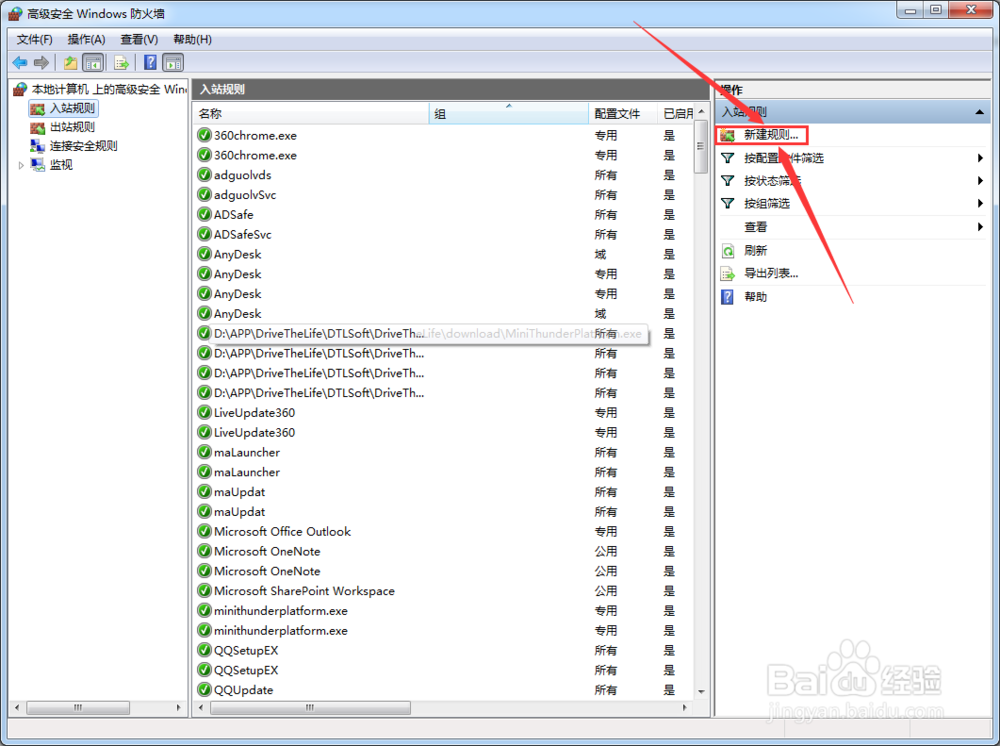
7、7,完成上一步后,会自动变化为新的窗口。

     点击新窗口右侧“新建规则”。
    

如何关闭电脑端口455,来防范“勒索病毒”

8、8,完成上一步后,会弹出新的窗口。

     A,选择“端口”,然后点“下一步”变化窗口;

     B,选择“TCP”和“特定端口”,然后输入“455”,最后点击“下一步”;

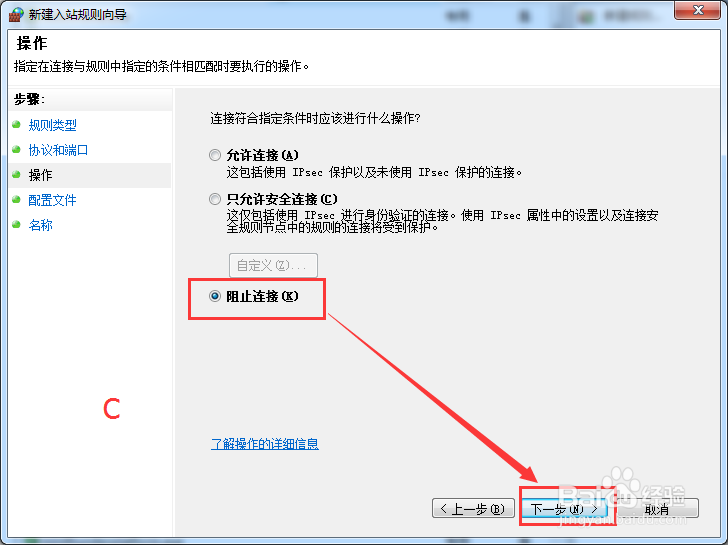
     C,选择“阻止连接”,然后点击“下一步”。

     D,将“”、“专用”和“公用”三个前面的对勾打上。

     E,输入名称“勒索病毒防范”,然后点击完成。(名称可以任意写

如何关闭电脑端口455,来防范“勒索病毒”

如何关闭电脑端口455,来防范“勒索病毒”

如何关闭电脑端口455,来防范“勒索病毒”

如何关闭电脑端口455,来防范“勒索病毒”

如何关闭电脑端口455,来防范“勒索病毒”

9、9,关闭所有窗口完成操作。

(如果不放心的话,可以在仿照8写一下出站规则。)

如何关闭电脑端口455,来防范“勒索病毒”

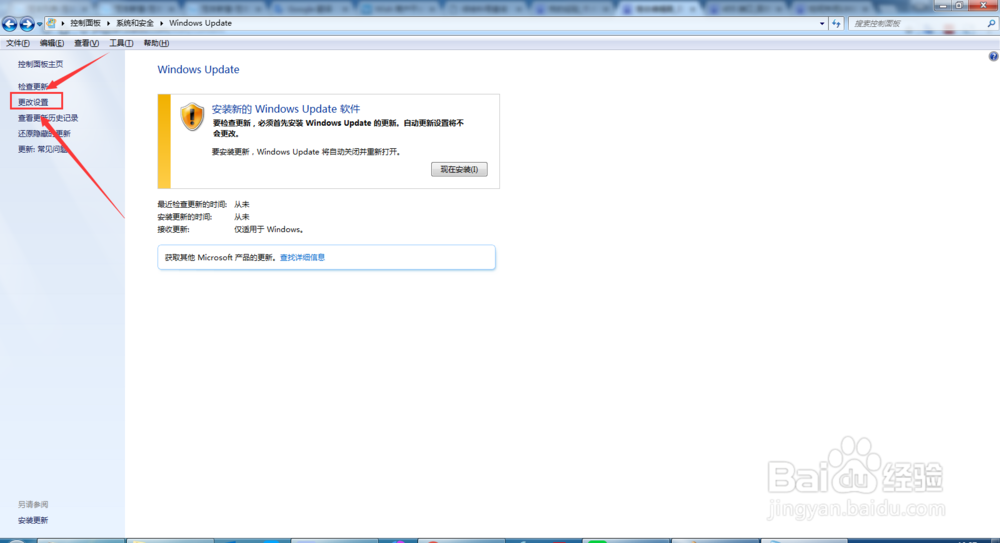
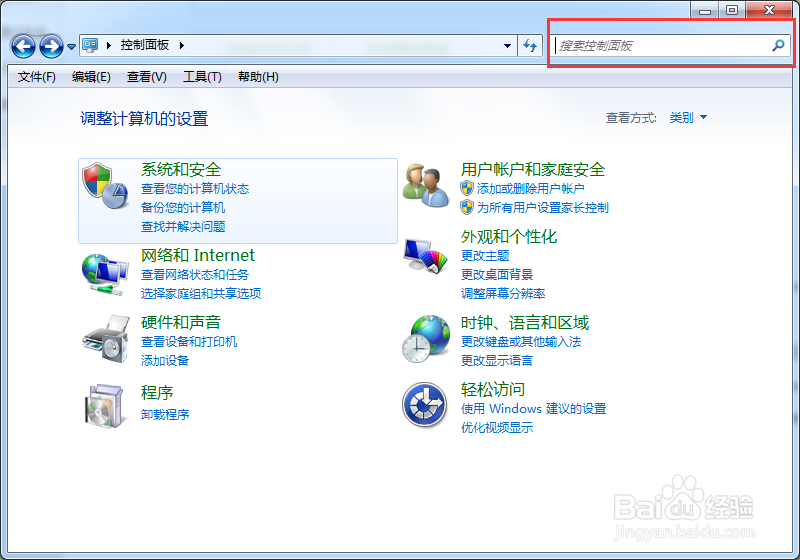
1、1,打开系统的自动更新设置。

有了一的基础,这里就更大家罗列操作图片了。
如何关闭电脑端口455,来防范“勒索病毒”

如何关闭电脑端口455,来防范“勒索病毒”

如何关闭电脑端口455,来防范“勒索病毒”

如何关闭电脑端口455,来防范“勒索病毒”

2、2,去正规电脑店,安装最新Windows 10 系统。

      Win10系统强制自动更新,建议大家去安装。可以第一时间的修复系统的漏洞。

  • 怎么解决发生身份验证错误要求的函数不受支持
  • win7局域网共享文件夹权限设置
  • oracle数据库如何创建多实例
  • 怎么在域用户上添加本地管理员权限
  • 445端口怎么关闭?
  • 热门搜索
    一起去旅游 芭提雅旅游 桂林旅游局 河北旅游地图 张家界凤凰旅游攻略 青岛旅游住宿 杭州到乌镇旅游 韩国济州岛旅游 海南国际旅游岛规划 西塘古镇旅游