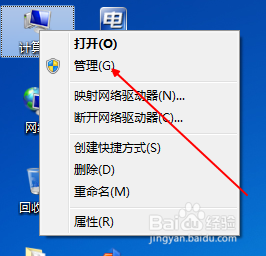
1、右键点击‘计算机’,进入‘管理’。
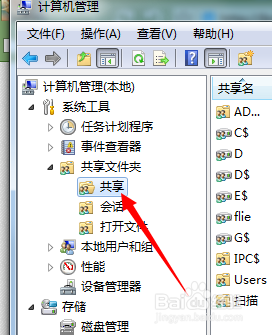
2、在计算机管理下找到共享文件夹目录,点击进入。

3、依此找到‘共享’文件。
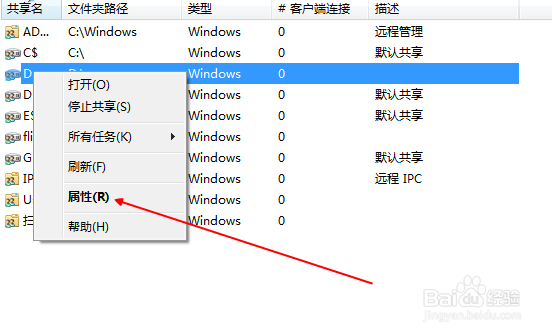
4、回过头我们再看下右边,这是所有共享的文件。找到共享文件,右键点击进入‘属性’。
5、进入共享权限给予权限设置。

6、如果这里没有你的用户请点击添加。把用户添加进来再给予权限设置。
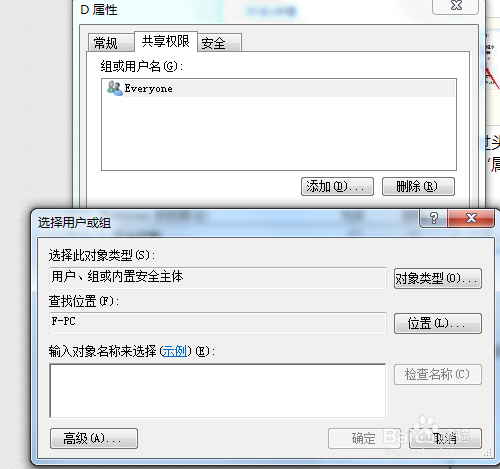
7、添加成功设置成功后就可以无条件对此共享文件进行更改了。
时间:2026-05-04 18:24:54
1、右键点击‘计算机’,进入‘管理’。
2、在计算机管理下找到共享文件夹目录,点击进入。
3、依此找到‘共享’文件。
4、回过头我们再看下右边,这是所有共享的文件。找到共享文件,右键点击进入‘属性’。
5、进入共享权限给予权限设置。
6、如果这里没有你的用户请点击添加。把用户添加进来再给予权限设置。
7、添加成功设置成功后就可以无条件对此共享文件进行更改了。
