1、首先添加一个辅助列的内容,在D1单元格输入:查看内容。

2、选择D2单元格——选择:数据——数据验证——数据验证。

3、点击设置——选择序列——在来源那里输入产品的名称并使用英文逗号隔开,如:手机,电脑,电视,冰箱——点击确定。

4、选择数据区域,如A2:C200——开始——条件格式——新建规则。

5、类型中选择使用公式类型——输入公式:=$B2=$D$2——点击格式。
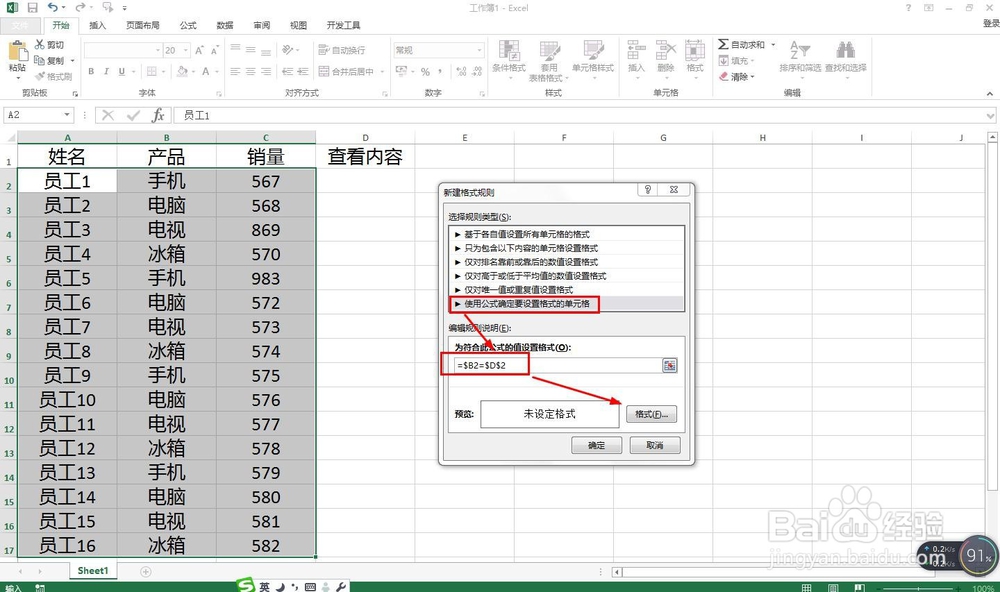
6、点击填充——选择一种颜色——点击确定——确定。这样在D2单元格选择产品就自动亮色显示相关的内容了。

1、怎样在表格中选择名称在数据范围自动亮色显示:
(1)输入辅助列标题;
(2)选择D2打开数据验证;
(3)选择序列,输入产品名称使用英文逗号隔开;
(4)选择数据范围打开条件格式并新建规则;
(5)选择公式并输入公式:=$B2=$D$2;
(6)在格式中选择一种填充颜色并确定。
