1、打开WPS表格,在该表格中需要填充不同内容不连续的单元格。

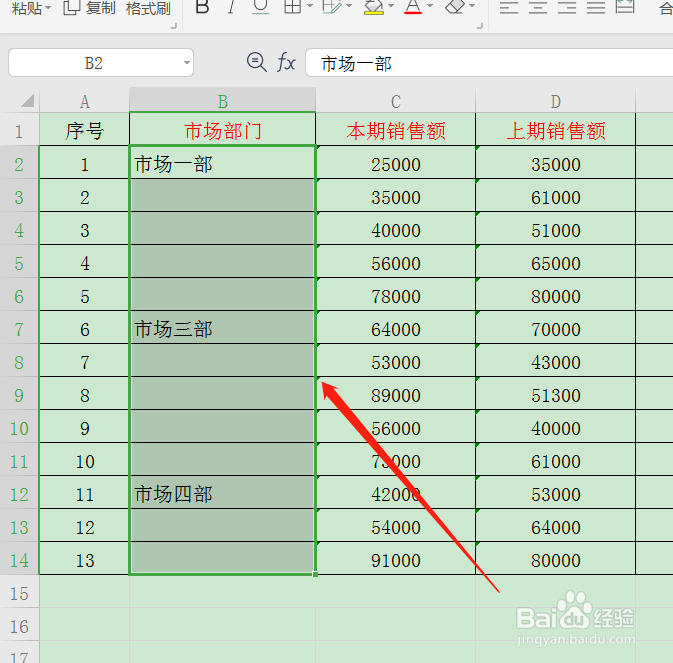
2、选中需要填充内容的单元格区域。
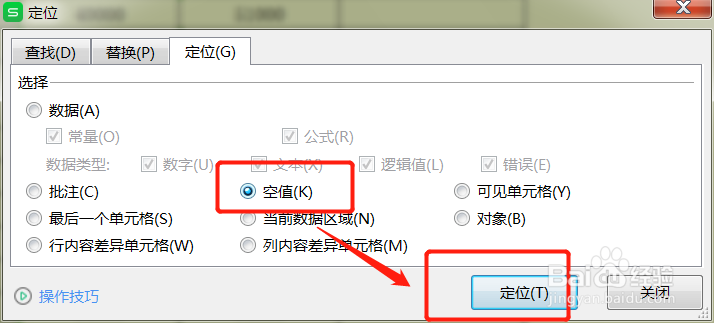
3、使用快捷键“Ctrl+G”在定位对话框内点击空值,再点击定位。
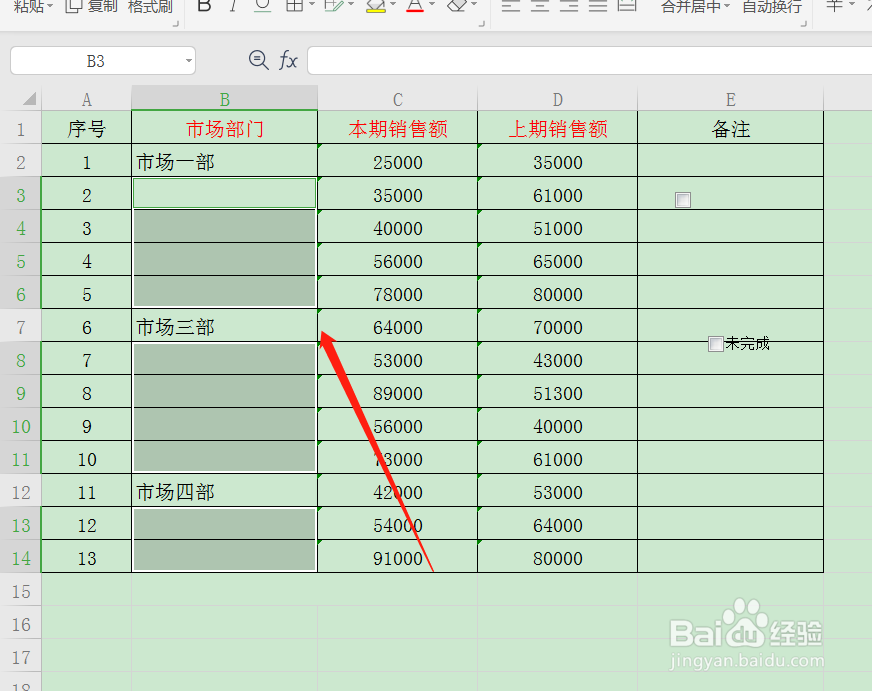
4、此时表格中的空白单元格都被定位出来。
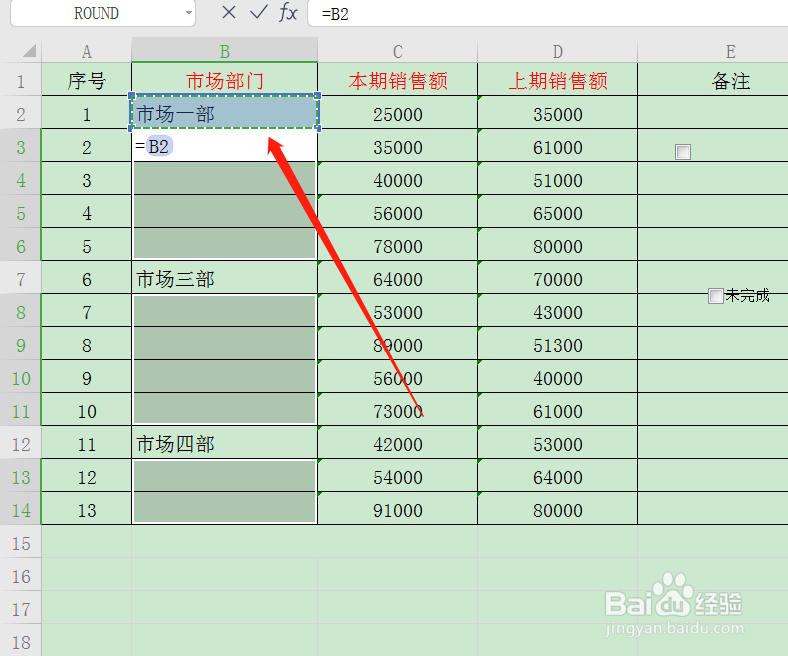
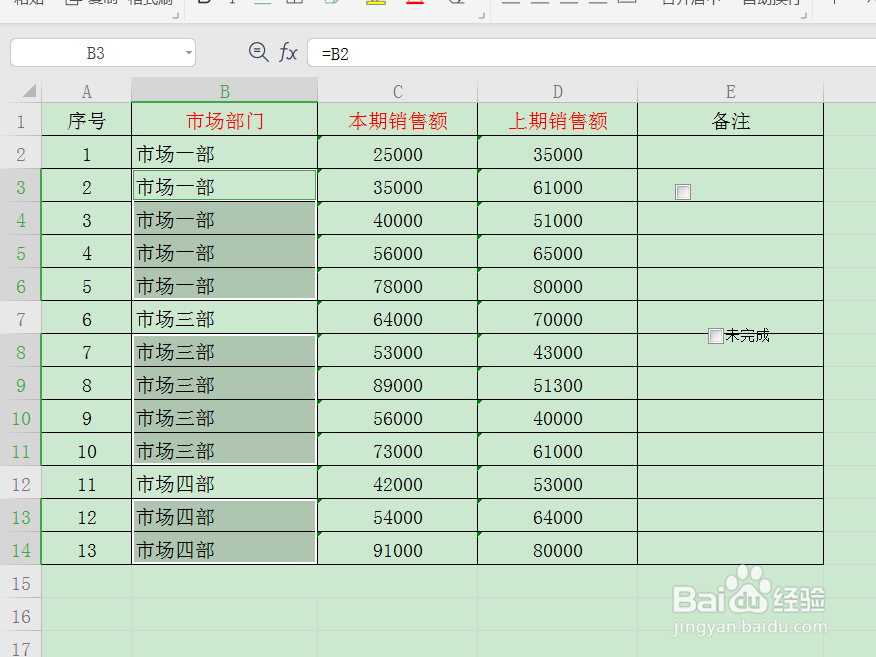
5、在第一个单元格输入=上一个单元格。
6、再同时按“Ctrl+Enter”,所有的单元格均已填充完毕。
时间:2026-05-02 12:01:21
1、打开WPS表格,在该表格中需要填充不同内容不连续的单元格。
2、选中需要填充内容的单元格区域。
3、使用快捷键“Ctrl+G”在定位对话框内点击空值,再点击定位。
4、此时表格中的空白单元格都被定位出来。
5、在第一个单元格输入=上一个单元格。
6、再同时按“Ctrl+Enter”,所有的单元格均已填充完毕。
