1、首先打开电脑,在电脑桌面上找到右下角,找到到图示图标,点击鼠标右键,点击‘打开网络和Internet设置’。

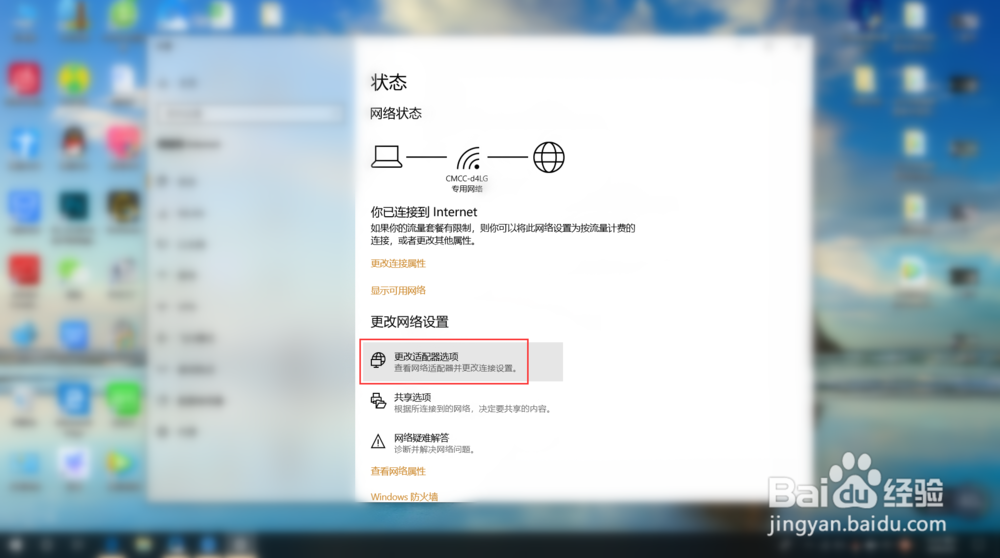
2、然后进入到设置界面,找到‘状态’,在‘状态’界面中找到‘更改适配器选项’,点击进入界面。
3、接下来在界面中,找到自己显示找不到wifi的网络,利用鼠标右键点击起网络,然后找到‘属性’,点击进入‘属性’。

4、最后在属性界面,根据图示,找到图示两个选项,注意前面是否有√,只需将两个选项前面都打上勾即可。

1、首先找到图示图标点击鼠标右键打开‘打开网络和Internet设置’;
然后进入界面在‘状态’中找到‘更改适配器选项’;
最后找到自己显示找不到wifi的网络进入‘属性’将图示选项打上勾。
