1、我们点击电脑桌面左下角的Windows开始菜单,选择控制面板

2、进入到电脑的控制面板窗口,点击打开网络和Internet
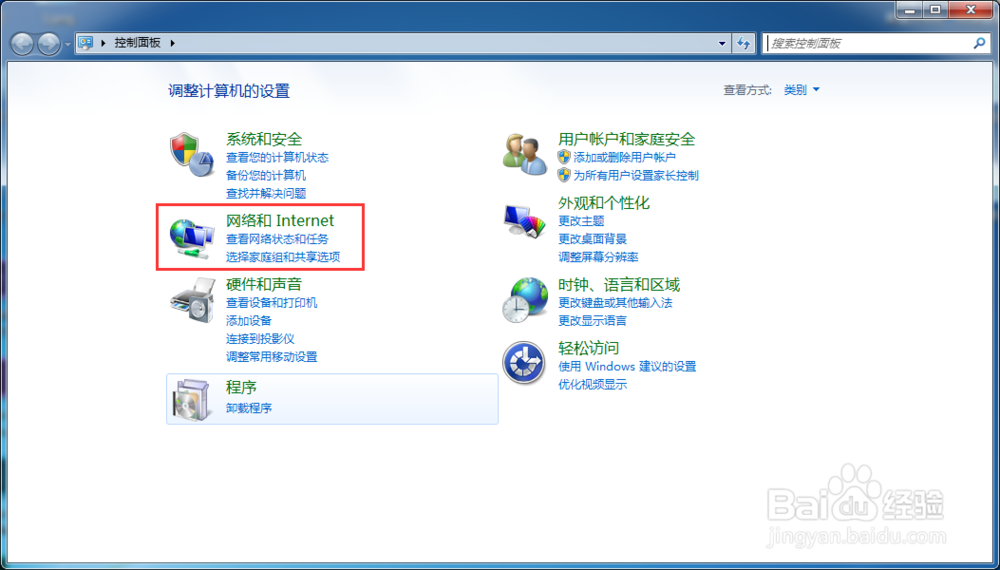
3、在网络和共享中心栏目下,点击打开查看网络状态和任务

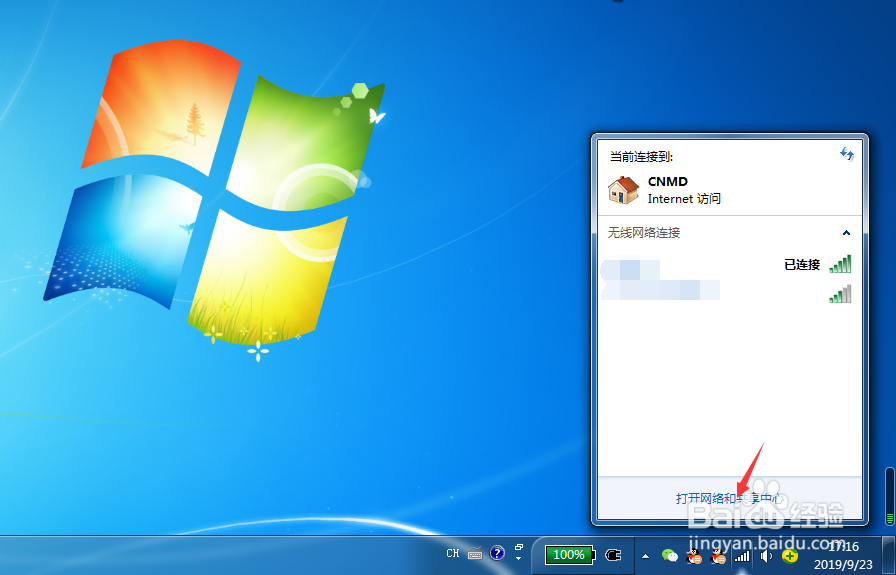
4、我们也可以直接点击电脑桌面右下角的无线WiFi图标

5、在弹出的菜单中选择打开网络和共享中心
1、我们在网络和共享中心窗口中,点击打开设置新的连接或网络

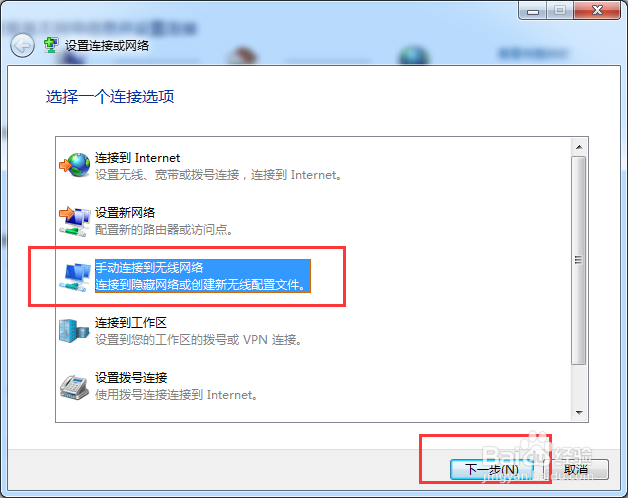
2、在打开的设置新的连接或网络窗口中,选择手动连接到无线网络,点击下一步
3、在打开的窗口中,我们依次输入无线WiFi名称(即网络名),安全类型设置为WPA2-个人,以及输入安全密钥,点击下一步,这样就可以成功连接到无线WiFi网络了

1、一、打开网络和共享中心
1、点击开始菜单,选择控制面板
2、点击打开网络和Internet
3、点击打开查看网络状态和任务
4、或者点击电脑桌面右下角的无线WiFi图标
5、在弹出的菜单中选择打开网络和共享中心

2、二、手动连接无线WiFi
1、点击打开设置新的连接或网络
2、选择手动连接到无线网络,点击下一步
3、输入即网络名,安全类型设置为WPA2-个人,输入安全密钥,点击下一步