word中插入excel

 时间:2026-02-13 19:52:42

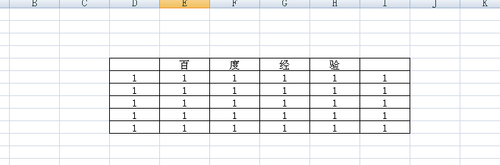
1、打开编辑好的Excel表格

2、 

word中插入excel

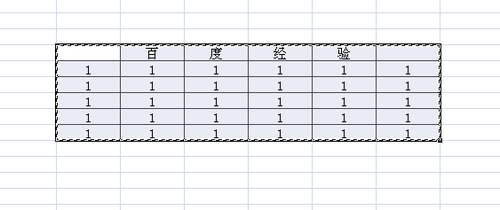
3、选中需要插入的表格,组合键ctrl+c复制,如图:

4、 

word中插入excel

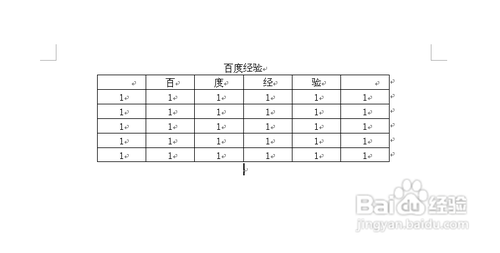
5、打开Word文档,选择需要插入的位置后,组合键ctrl+v粘贴,如图:

6、 
word中插入excel

1、重复方法一的前两个步骤

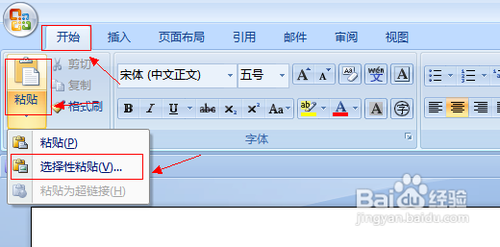
2、打开Word文档,选择需要插入的位置后,点击“开始”→“粘贴”→“选择性黏贴”,如图:
word中插入excel

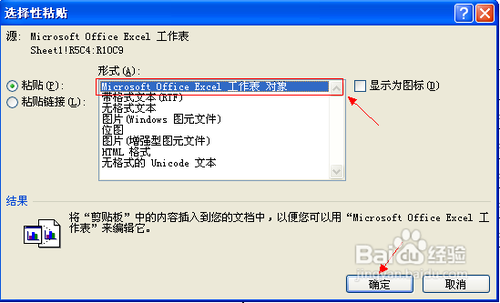
3、在弹出的对话框中选择“工作表对象”,并点击确定,如图:

word中插入excel

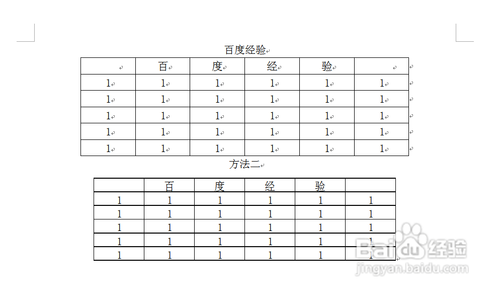
4、插入后的效果,如图:

word中插入excel

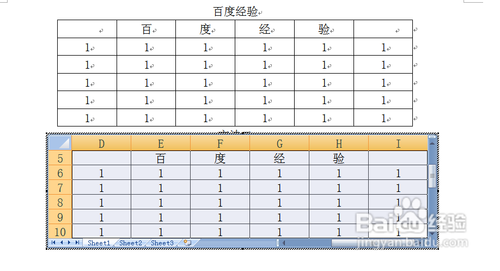
5、此方法插入后的表格双击后还可以再进行编辑,如图:

word中插入excel

1、打开Word文档选择插入位置。

2、选择“插入”→“对象”→“对象”,如图:

word中插入excel

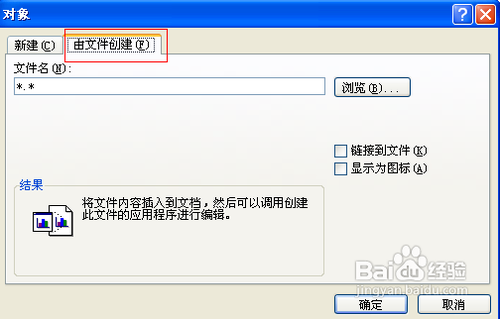
3、在弹出的对话框中选择“由文件创建”,如图:

word中插入excel

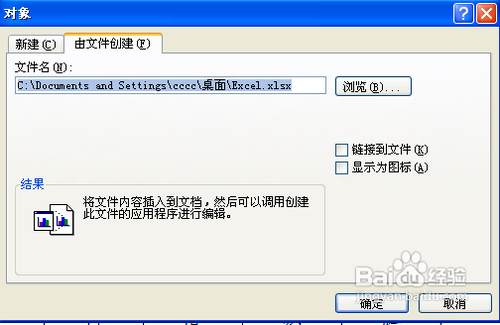
4、点击浏览,选择需要插入的表格文件,并点击确定,如图:

word中插入excel

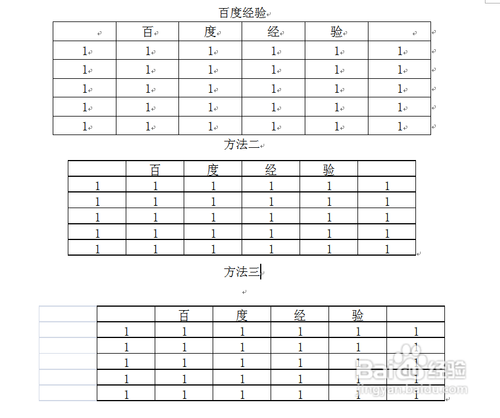
5、插入后的效果,如图:

word中插入excel

6、此方法插入后的表格双击后还可以再进行编辑。

  • 如何在Word中插入Excel文件
  • word文档中嵌入excel文件
  • word 2007如何插入excel电子表格?
  • 如何将excel表格内容复制到word表格中
  • 怎么在word中插入excel文档?
  • 热门搜索
    张家界旅游景点介绍 云南省旅游地图 云南大学旅游学院 云南著名旅游景点 成都周边旅游攻略 苏州东山旅游攻略 世界旅游胜地图片 旅游胜地英文 夏天去哪里旅游比较好 承德 旅游