1、首先打开软件,首先插入“空白页”,点击5次,即插入5页,总共6页页面,为后面在某页面开始设置页码做好准备。

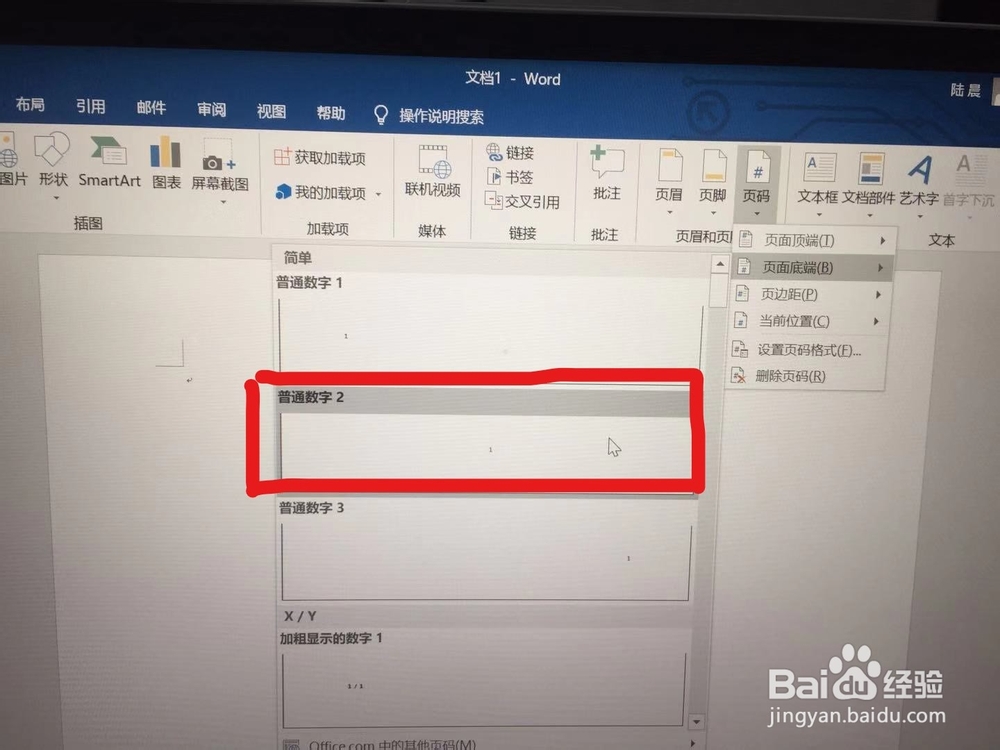
2、点击菜单栏中的“页码”,选择“页面底端”,再选择“普通数字2”,页码被默认设置为1-6页。
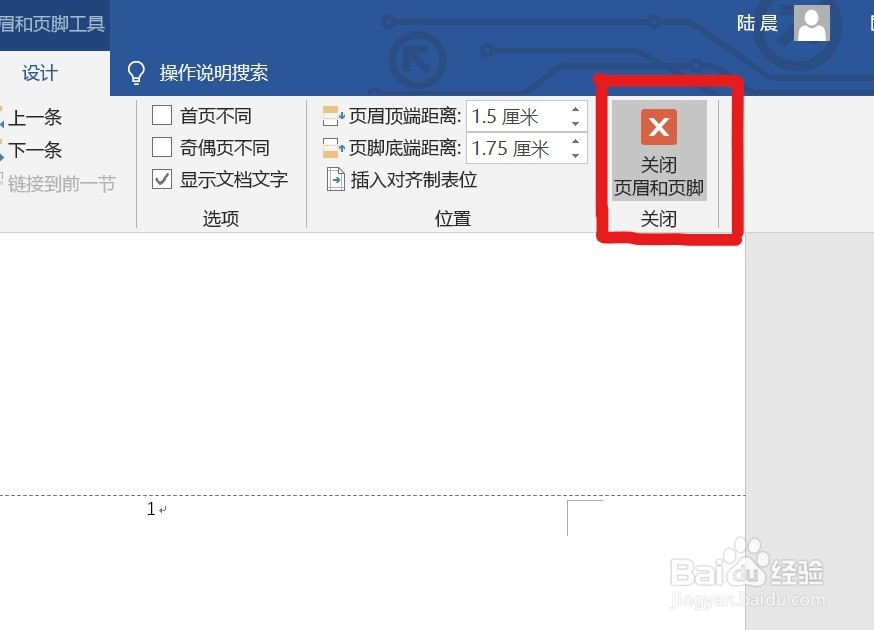
3、点击“关闭页眉和页脚”。
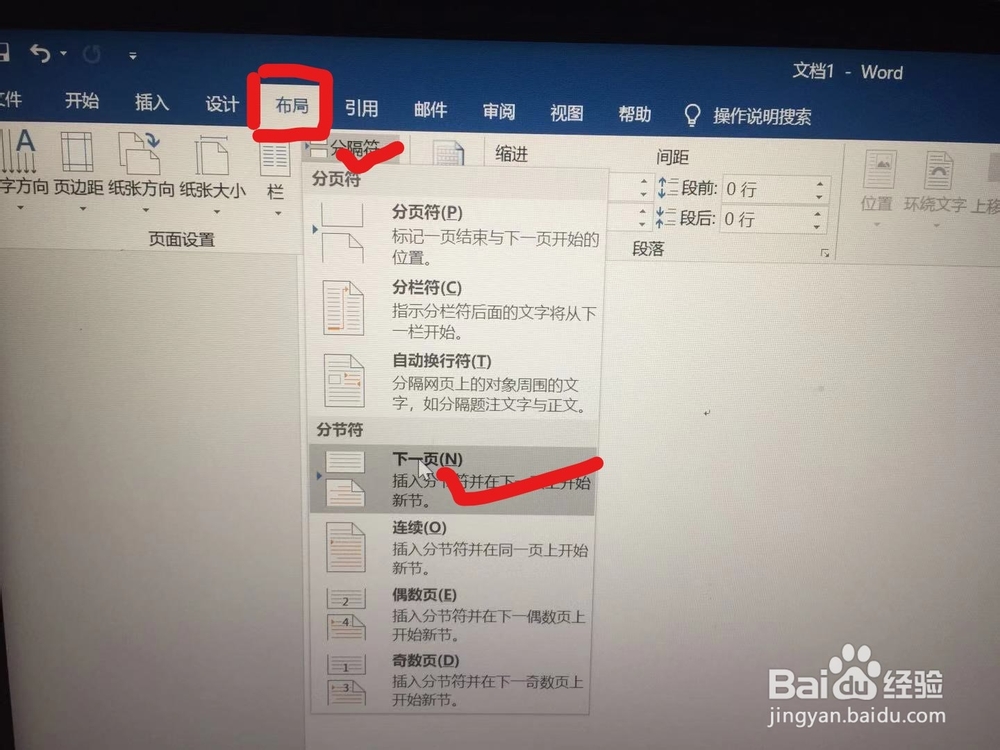
4、比如从第三页开始设置页码,则把光标点到第二页上,接着点击“布局”,出现菜单栏后,再点击“分隔符”中的“下一页”。
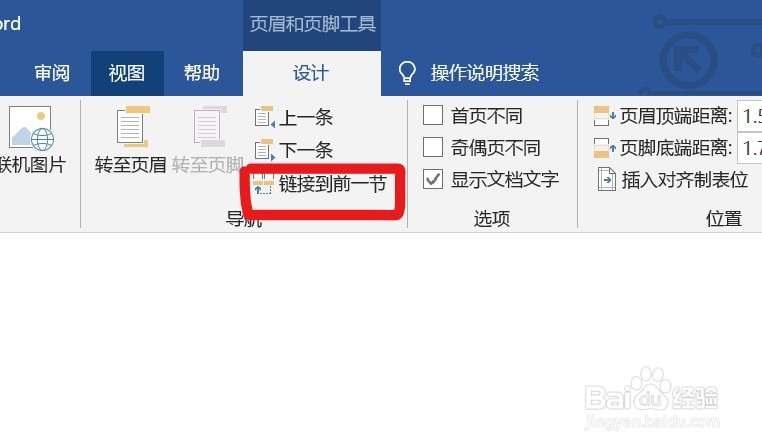
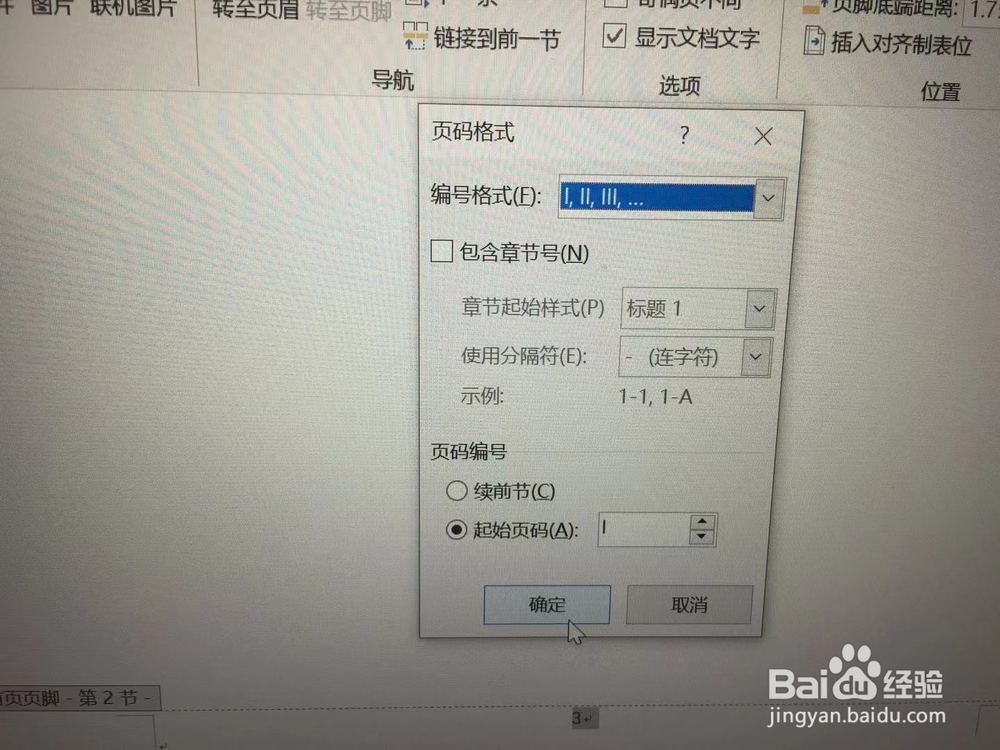
5、此时光标自动跳到第三页,这时双击第三页底端的页码,勾掉“链接到前一节”。
6、最后就可以在第三页开始重新设置页码。
时间:2026-04-22 07:44:38
1、首先打开软件,首先插入“空白页”,点击5次,即插入5页,总共6页页面,为后面在某页面开始设置页码做好准备。
2、点击菜单栏中的“页码”,选择“页面底端”,再选择“普通数字2”,页码被默认设置为1-6页。
3、点击“关闭页眉和页脚”。
4、比如从第三页开始设置页码,则把光标点到第二页上,接着点击“布局”,出现菜单栏后,再点击“分隔符”中的“下一页”。
5、此时光标自动跳到第三页,这时双击第三页底端的页码,勾掉“链接到前一节”。
6、最后就可以在第三页开始重新设置页码。
