1、打开word,点击插入。见下图

2、点击表格下方的倒三角符号,再点击插入表格。见下图

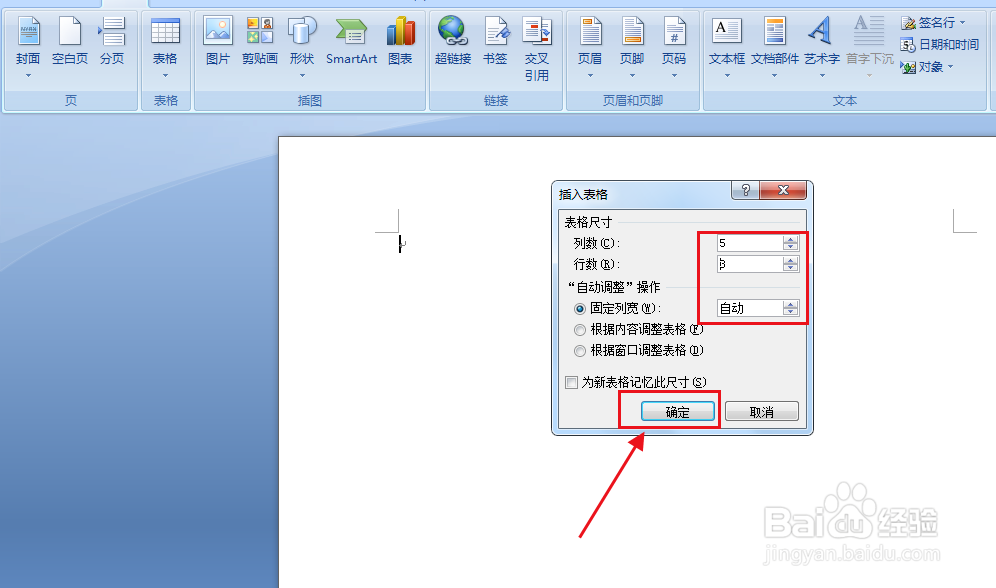
3、设置列数和行数,点击确定。见下图
4、选中表格,点击审阅。见下图

5、点击保护文档下方的倒三角符号,点击勾选仅允许在文档中进行此类标记,选择只读。勾选每个人。见下图

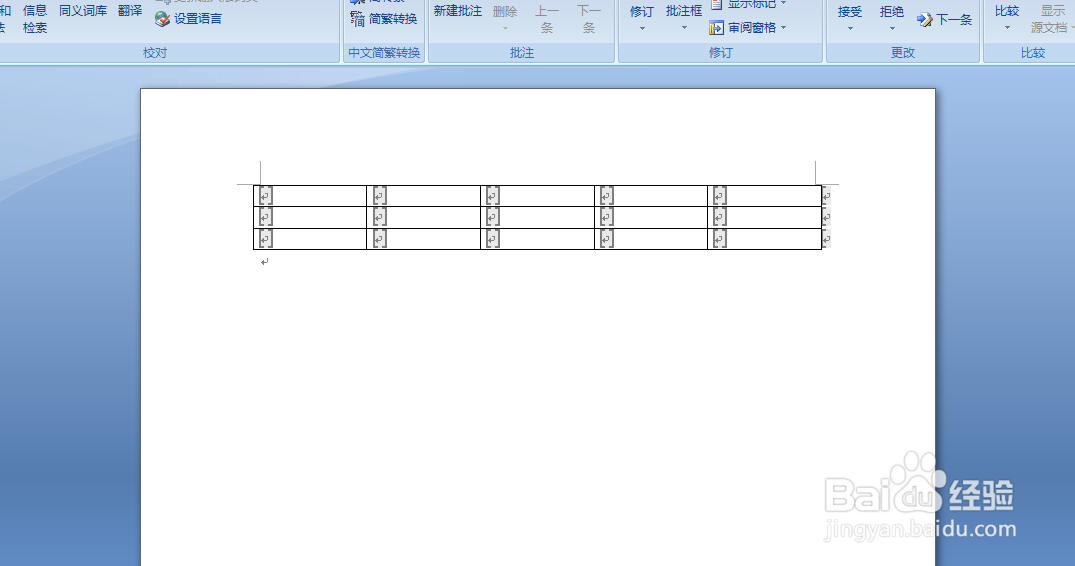
6、如下图就加入了灰色方括号。见下图
时间:2026-04-22 00:14:41
1、打开word,点击插入。见下图
2、点击表格下方的倒三角符号,再点击插入表格。见下图
3、设置列数和行数,点击确定。见下图
4、选中表格,点击审阅。见下图
5、点击保护文档下方的倒三角符号,点击勾选仅允许在文档中进行此类标记,选择只读。勾选每个人。见下图
6、如下图就加入了灰色方括号。见下图
