怎样批量删除文档中的灰色方括号

 时间:2026-04-21 17:38:15

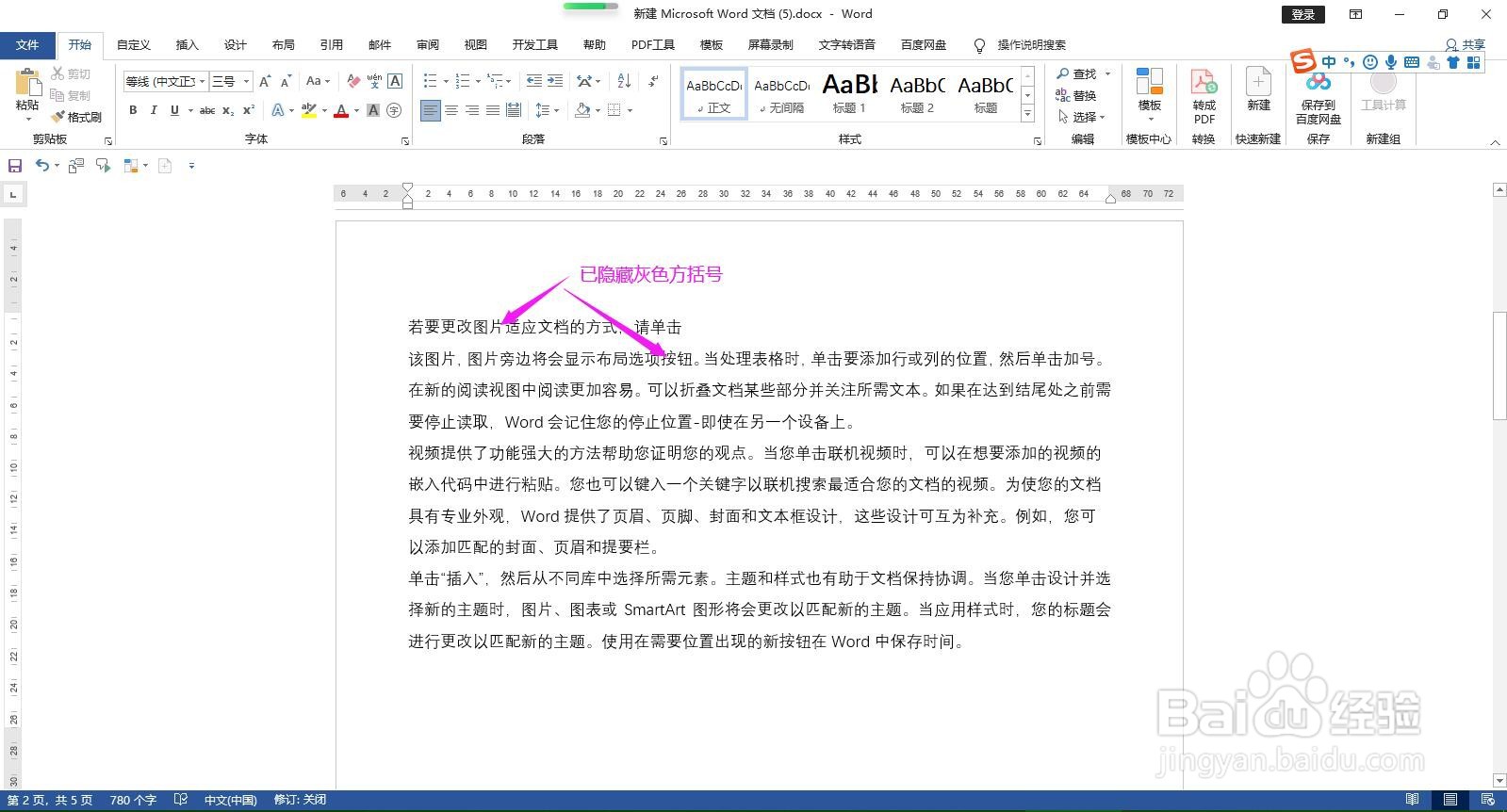
1、在分享方法之前首先说明一下,灰色的方括号的名称叫“书签”。第一种方法,隐藏灰色方括号:打开Word文档,点击上方菜单栏上的“文件”。

怎样批量删除文档中的灰色方括号

2、在文件菜单下点击“选项”,弹出Word选项对话框。

怎样批量删除文档中的灰色方括号

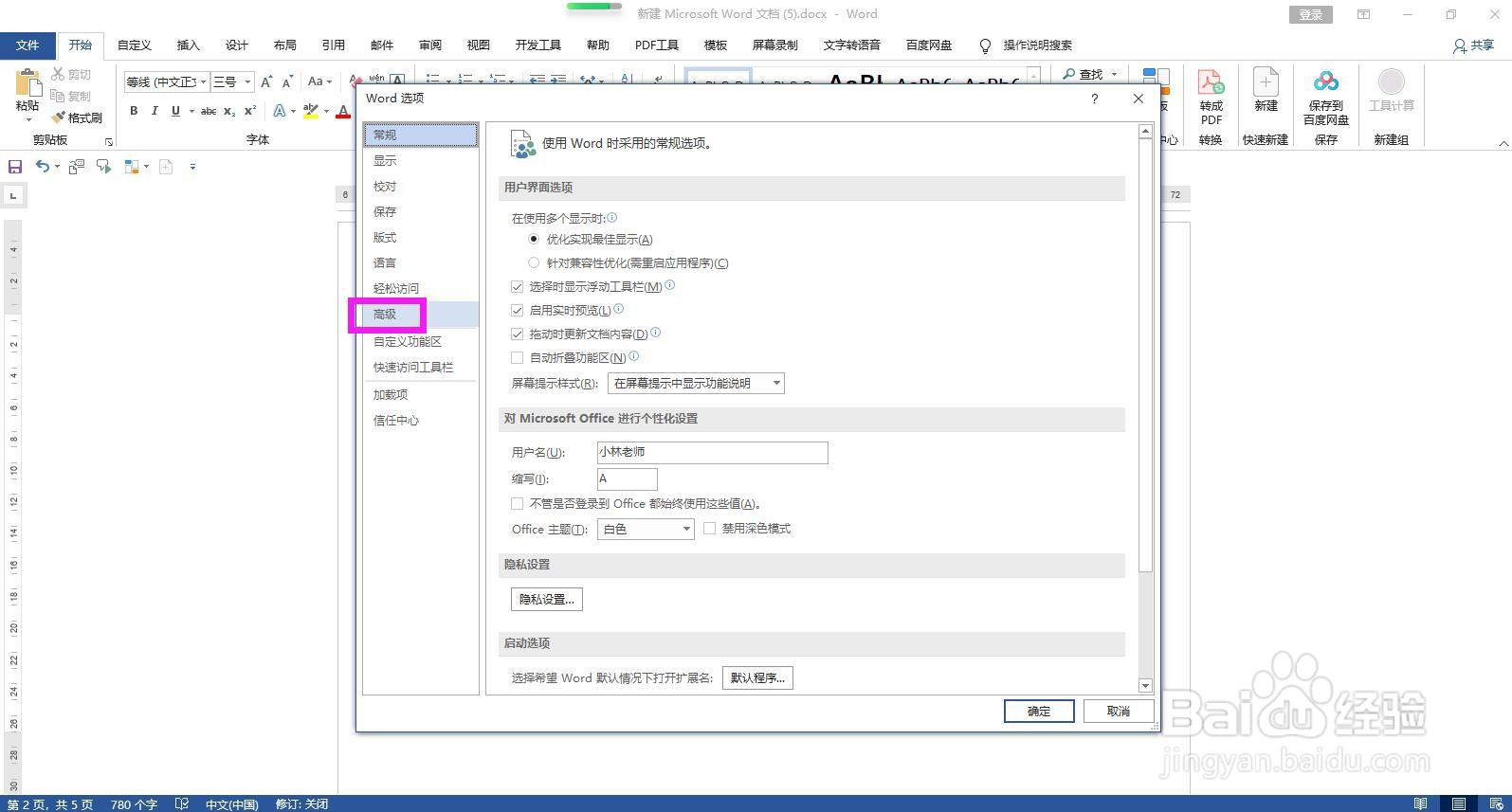
3、在Word选项对话框中点击左侧的“高级”选项卡。

怎样批量删除文档中的灰色方括号

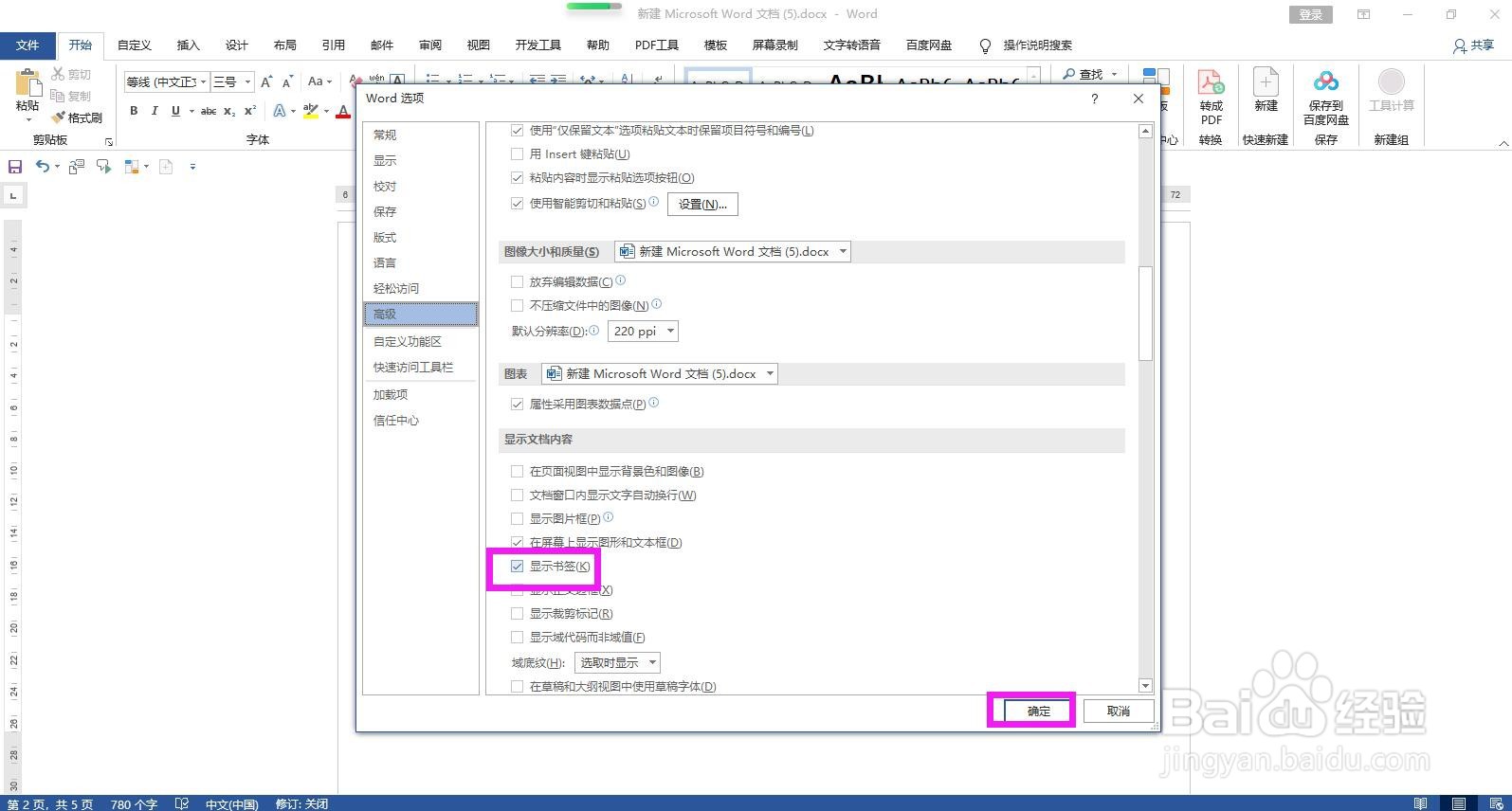
4、拖动右侧的滑条,在显示文档内容下面的选项中取消勾选“显示书签”,点击确定,即可将书签标记隐藏起来。
怎样批量删除文档中的灰色方括号

怎样批量删除文档中的灰色方括号

5、第二种方法,删除书签符号:点击菜单栏上的插入,在插入菜单下的链接命令组区域点击“书签”。

怎样批量删除文档中的灰色方括号

6、在书签对话框中选中书签名称,点击删除按钮,即可将书签删除,书签删除之后灰色的方括号也就不见了。

怎样批量删除文档中的灰色方括号

  • 学会用word:[24]去除文档中灰色中括号标记
  • word灰色底纹去不掉如何解决
  • word文字有灰色背景怎么去掉
  • WORD文档回车后格式自动改变的解决步骤
  • Word审阅怎么标记删除内容
  • 热门搜索
    内蒙古旅游景点 悠哉旅游网 旅游杂志 春季旅游 石家庄周边旅游景点 广元旅游 阳江旅游 泰国普吉岛旅游攻略 中华人民共和国文化和旅游部 旅游地理学