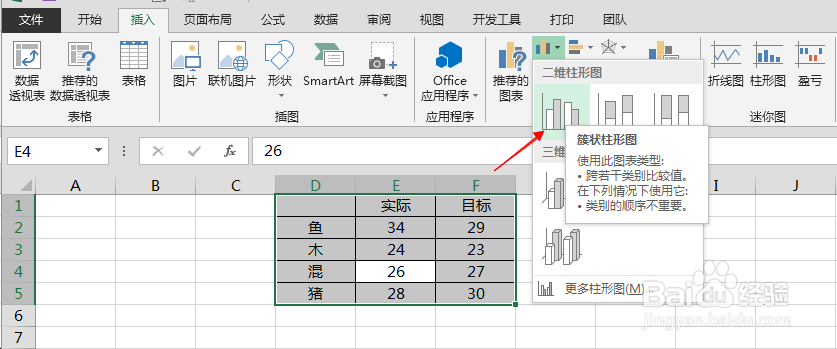
1、选择数据区域,点击“插入”,选择“簇状柱形图”,如下图所示:
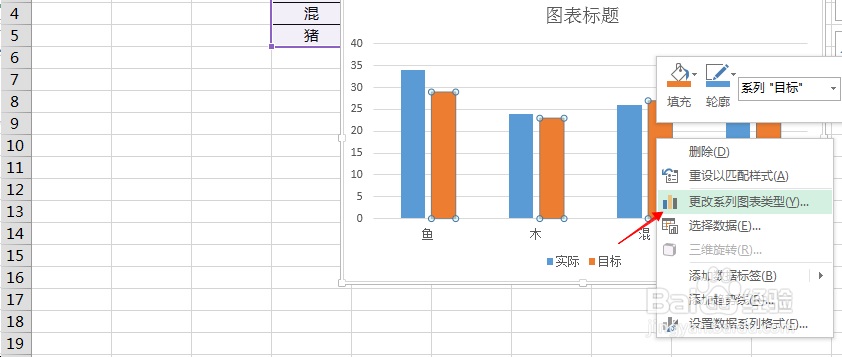
2、选择代表目标的柱形,点击右键,选择“更改序列图表类型”,如下图所示:
3、勾选“次坐标轴”,如下图所示:

4、右键点击次要纵坐标轴,选择“设置坐标轴格式”,如下图所示:

5、将最大最小值设置与柱坐标轴一致,如下图所示:

6、再右键点击目标柱形,设置数据系列格式,将分列间距设置为150%,如下图所示:

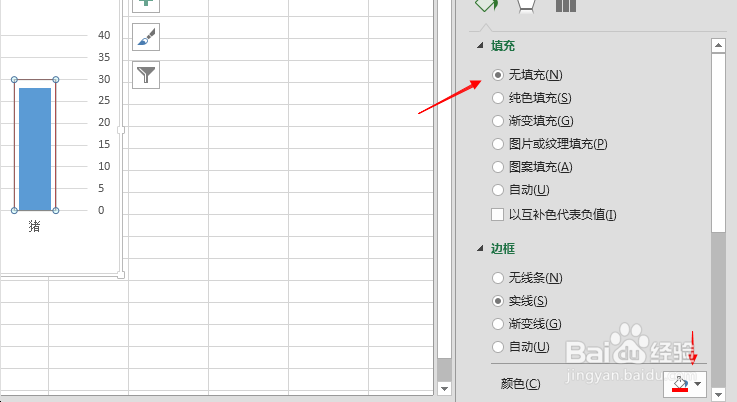
7、最后将填充设置为“无填充”,边框设置为红色,如下图所示:
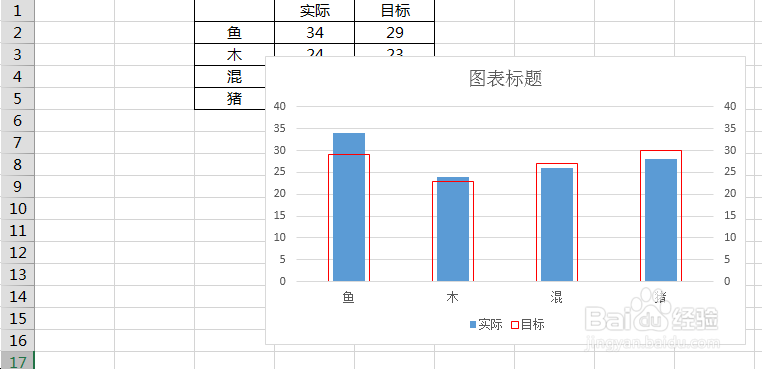
8、至此,柱状对比图就做好了,如下图所示:
时间:2026-04-22 07:17:37
1、选择数据区域,点击“插入”,选择“簇状柱形图”,如下图所示:
2、选择代表目标的柱形,点击右键,选择“更改序列图表类型”,如下图所示:
3、勾选“次坐标轴”,如下图所示:
4、右键点击次要纵坐标轴,选择“设置坐标轴格式”,如下图所示:
5、将最大最小值设置与柱坐标轴一致,如下图所示:
6、再右键点击目标柱形,设置数据系列格式,将分列间距设置为150%,如下图所示:
7、最后将填充设置为“无填充”,边框设置为红色,如下图所示:
8、至此,柱状对比图就做好了,如下图所示:
