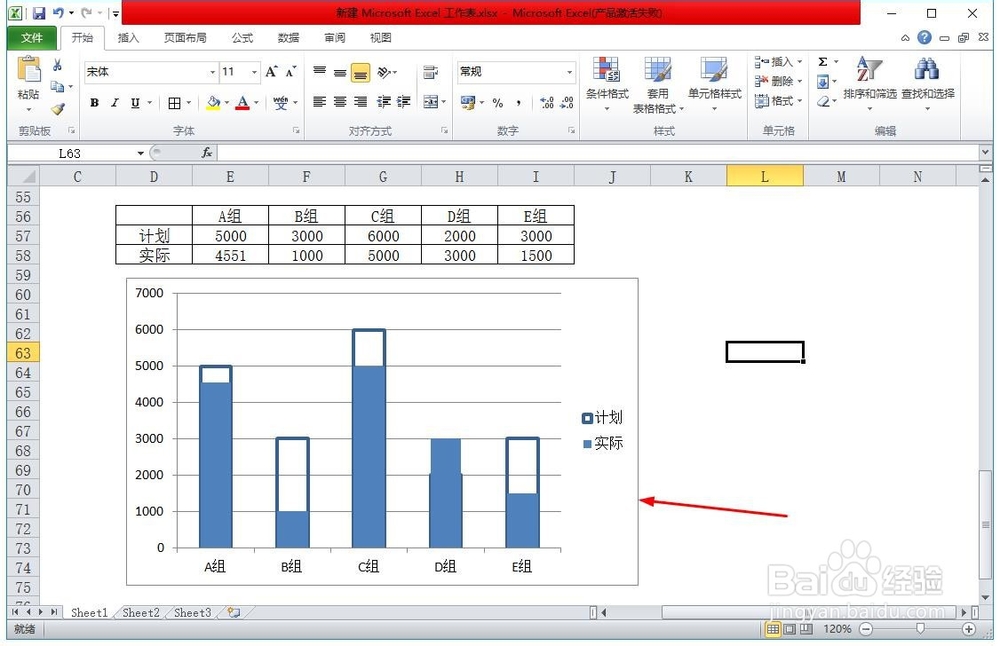
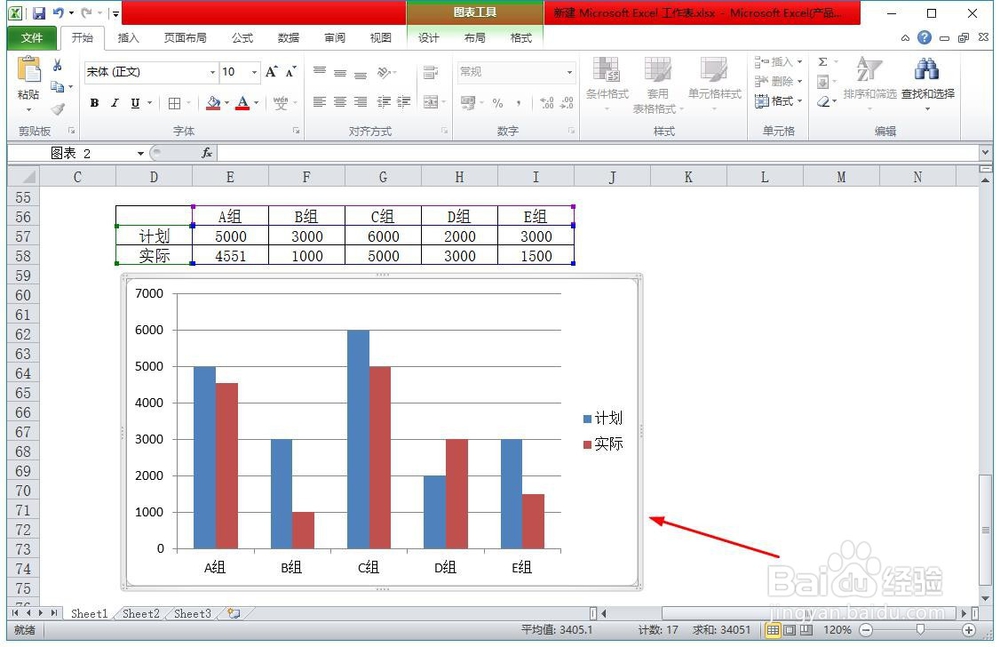
1、第一步,我们在做柱状图对比图,会先选择插入,插入一个柱状图,这个的话,对比效果也有了,并且很多也会,但这样其实只是一个简单的,没有任何技巧,所以我们来美化一下。
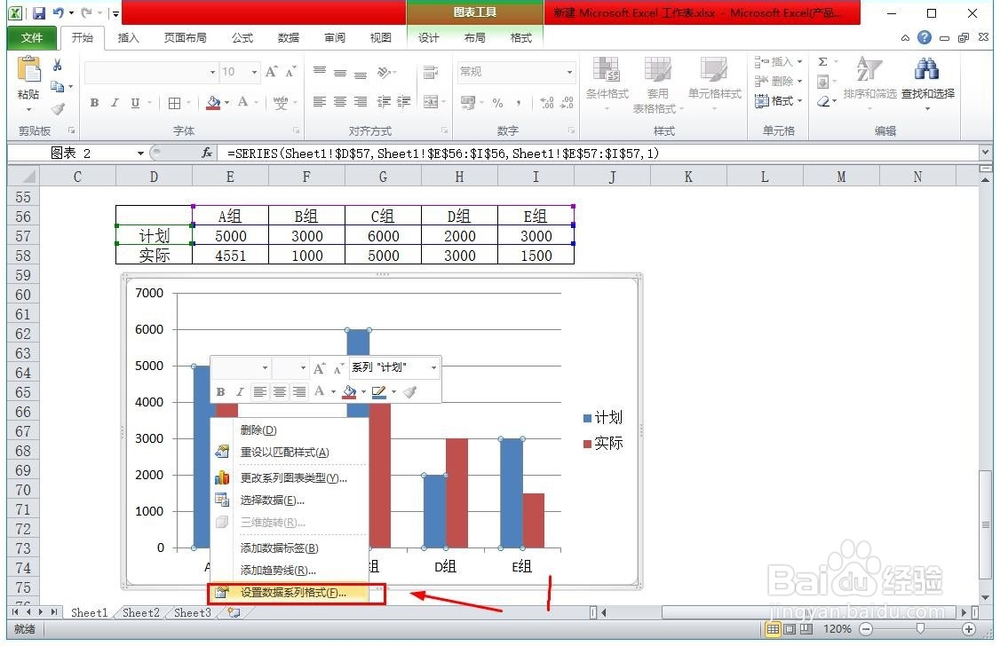
2、第二步,比如这里,就以实际的举例来说明,我们先选择计划这个柱状图,然后呢,右键进行一个设置数据系列格式,进行编辑。
3、第三步,需要修改的系数有,填充颜色改为无填充,并且呢,增加边框颜色,还有就是更改一下边框的大小,这里修改大小为3,也可以自己调整。
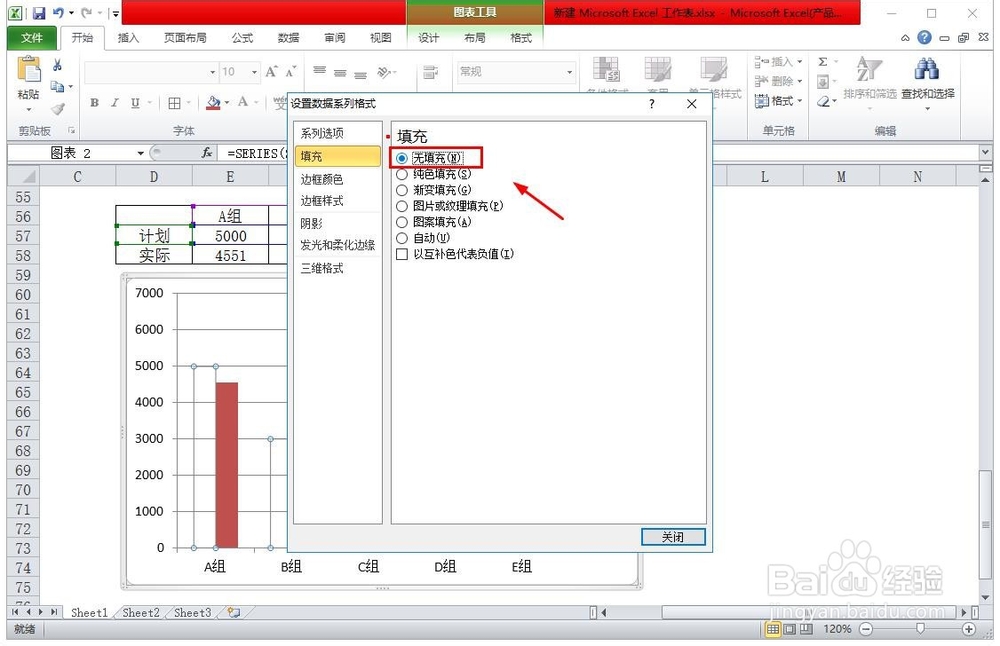
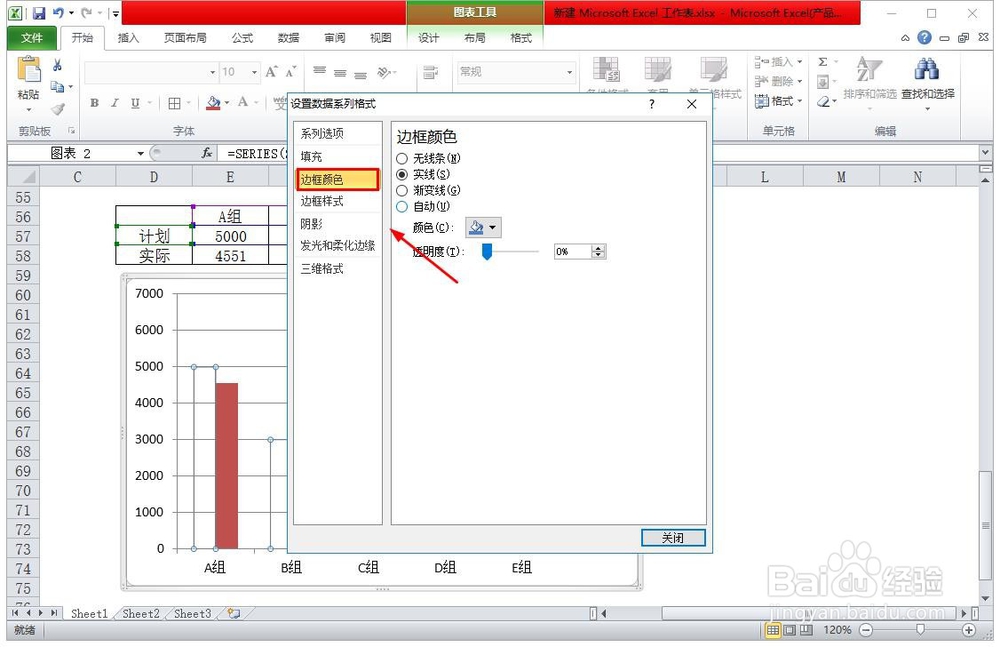
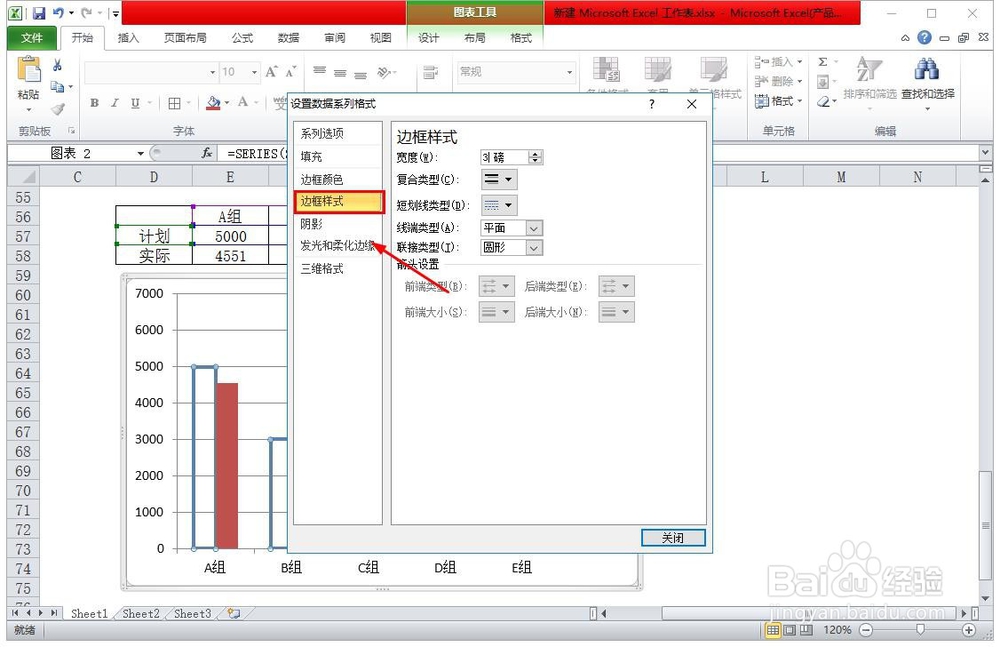
4、第四步,接着,我们可以对实际的柱状图,这个也用相同的办法,但是填充颜色要改为有填充,主要是区分前面的,其他的可以自己调,我只调整填充颜色为蓝色。
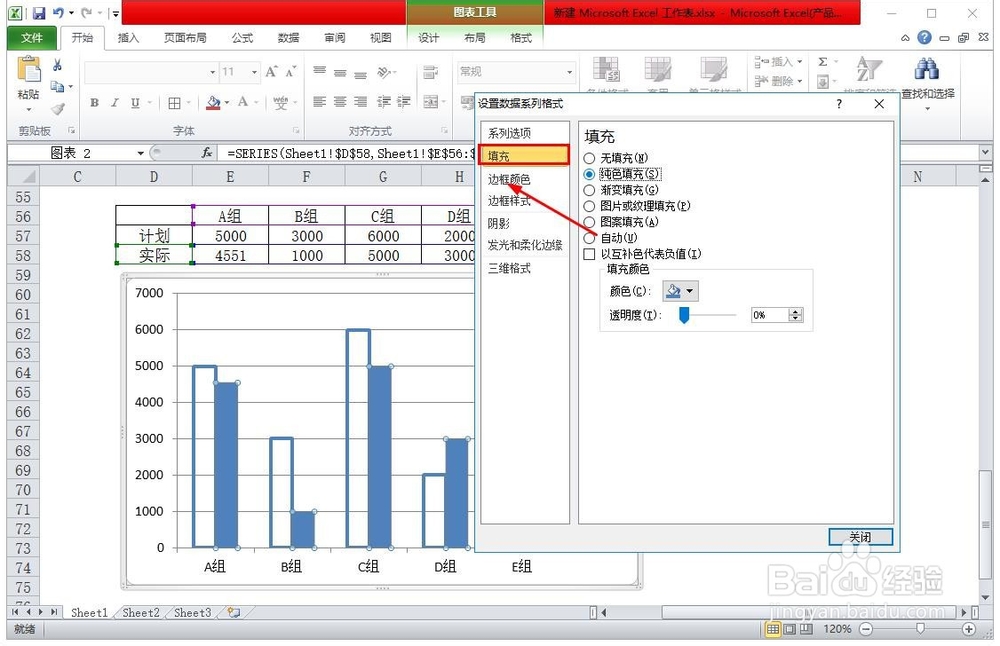
5、第五步,接着,重要的一步,那就是选择其中一个,然后呢,系数选项,要选择重叠,这里用的是2010版本,那么直接划到最右边就行了。
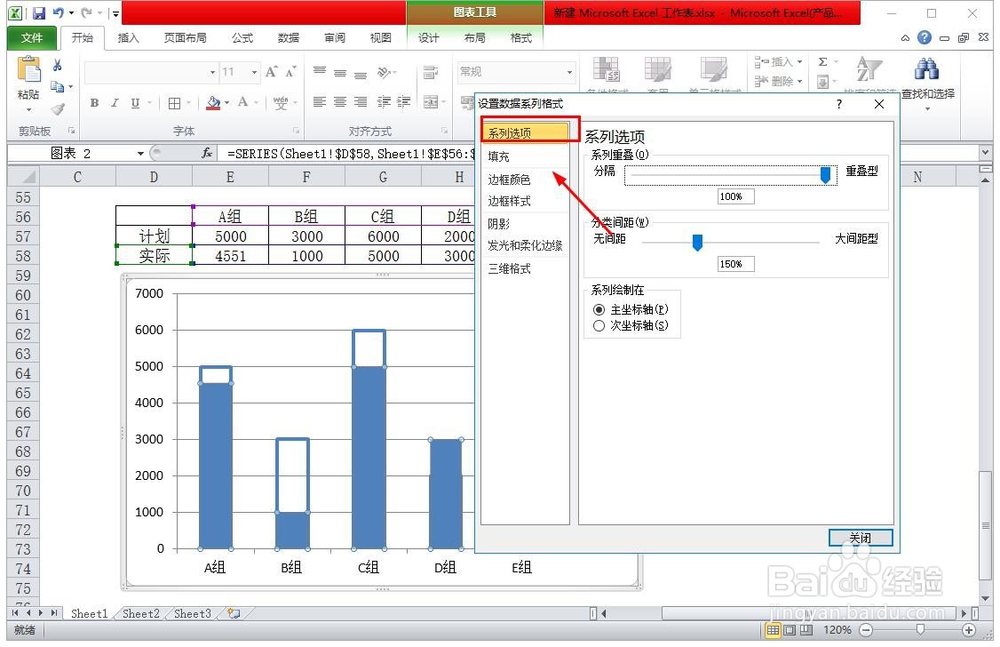
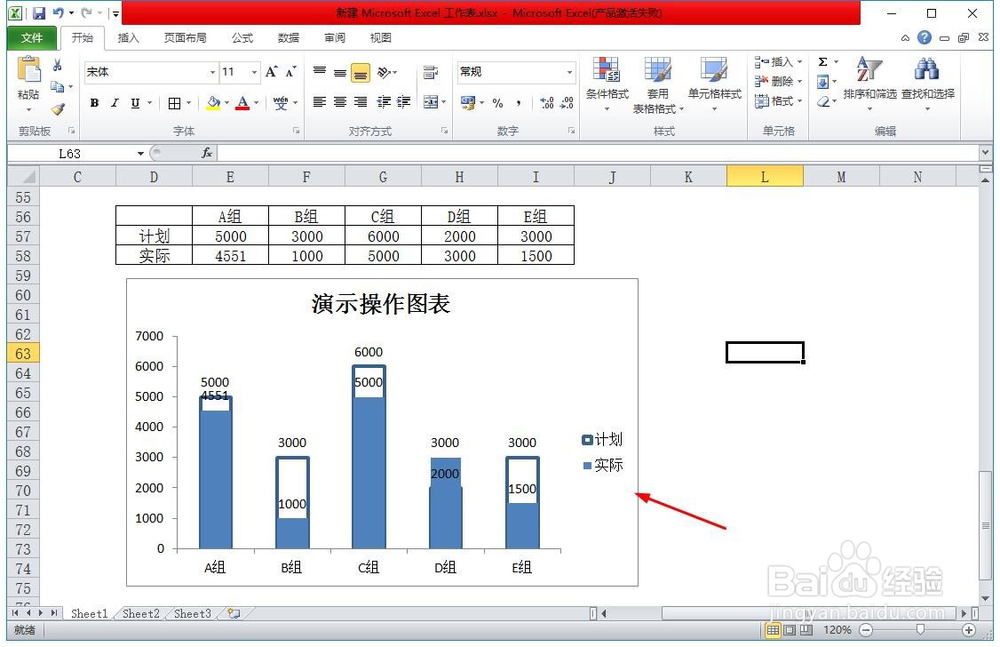
6、第六步,到了这里,基本上已经完成修改了,那么我们可以再进行修改,比如说,添加数据标签,还是添加标题啥的,就自己看需求来了。