illustrator中用颜色面板和颜色参考填充颜色

 时间:2026-02-18 14:25:08

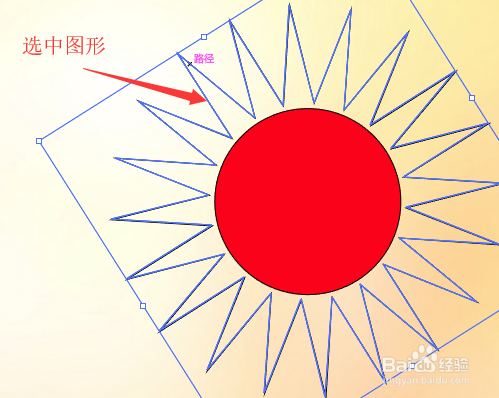
1、打开一个实例文档。我们要给图形分别用不同的方法进行颜色的填充。

illustrator中用颜色面板和颜色参考填充颜色

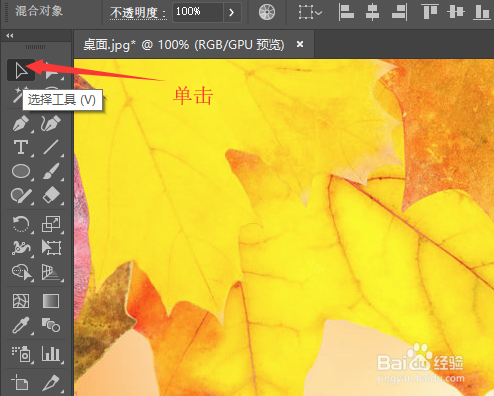
1、鼠标移动到工具栏中点击<选择工具>按钮。

illustrator中用颜色面板和颜色参考填充颜色

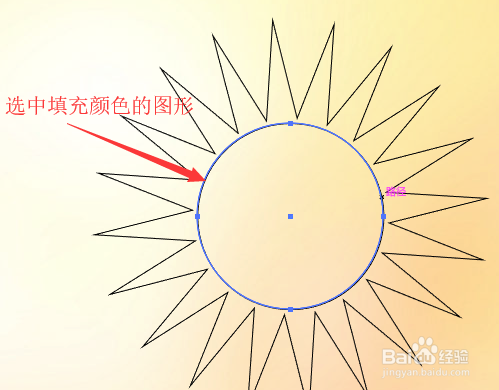
2、鼠标在文档中选中要填充颜色的图形。

illustrator中用颜色面板和颜色参考填充颜色

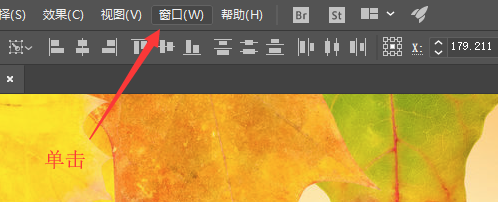
3、鼠标移动到菜单栏中,点击<窗口>按钮,在下拉列表中选中<颜色>。

illustrator中用颜色面板和颜色参考填充颜色

illustrator中用颜色面板和颜色参考填充颜色

4、在弹出的颜色设面板中选中需要填充的颜色,拉动调节滑块,进行细微上的调节。
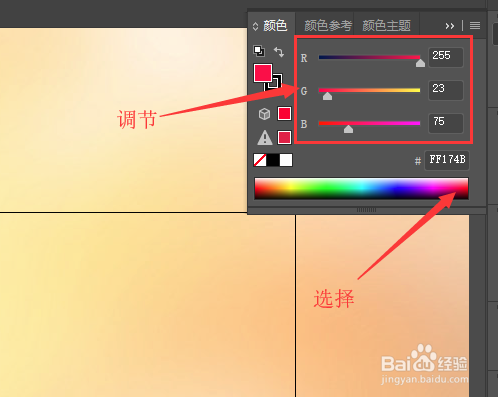
illustrator中用颜色面板和颜色参考填充颜色

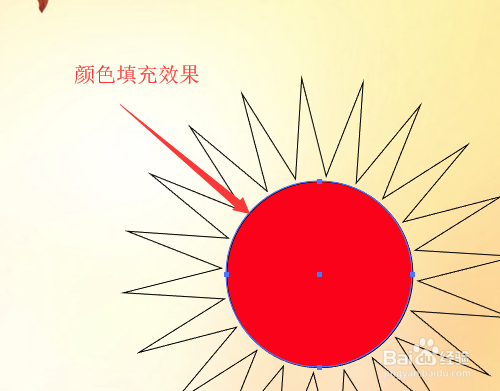
5、在文档中就可以看到图形颜色填充效果。

illustrator中用颜色面板和颜色参考填充颜色

1、用选择工具选择需要填充颜色的图形路径。

illustrator中用颜色面板和颜色参考填充颜色

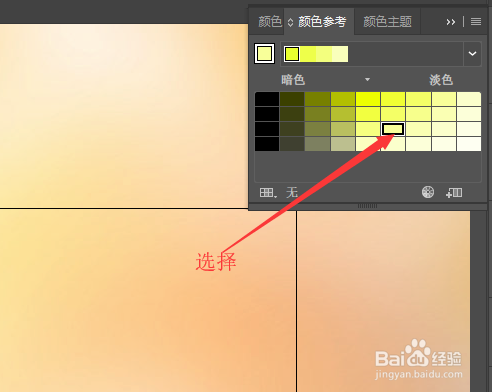
2、鼠标在颜色面板选择所需颜色后,点击<颜色参考>,切换到颜色参考面板,在其中可以选择近似的颜色填充。
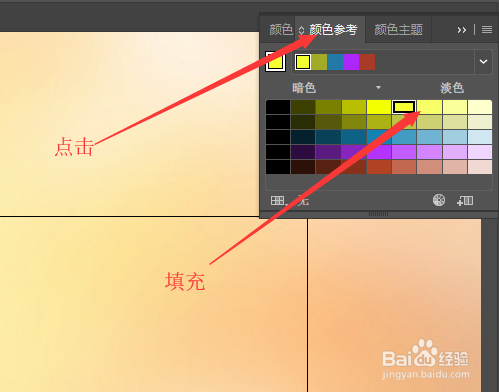
illustrator中用颜色面板和颜色参考填充颜色

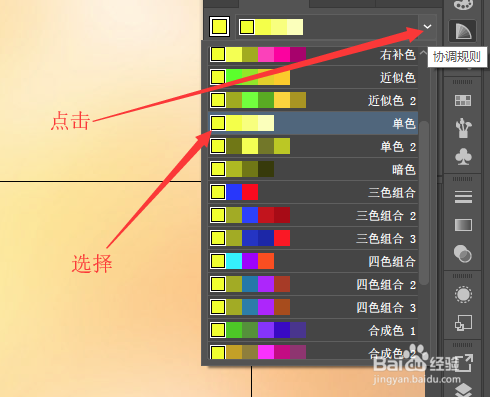
3、如果当前颜色还是满足不了我们的需要,可以点击协调规则下拉箭头,在列表中选择各种颜色组。
illustrator中用颜色面板和颜色参考填充颜色

4、选择颜色组后,返回到颜色参考面板,就可以选择所需要的颜色。

illustrator中用颜色面板和颜色参考填充颜色

5、返回到文档中就可以看到,分别用颜色面板和颜色参考面板填充颜色的图形。

illustrator中用颜色面板和颜色参考填充颜色

  • illustrator如何绘制直线段
  • Ai 更改设置窗口颜色的方法
  • Illustrator(AI)如何用网格扭曲做出折叠效果
  • AI如何绘制小黄狗
  • illustrator怎么生成三维效果
  • 热门搜索
    坝上草原旅游 贵州有哪些旅游景点 焦作旅游景点 衡山旅游 江西婺源旅游 西安旅游路线 广西巴马长寿村旅游 波兰旅游 山东旅游地图 金坛旅游