1、点击矩形工具,绘制矩形,设置无填充并描边。
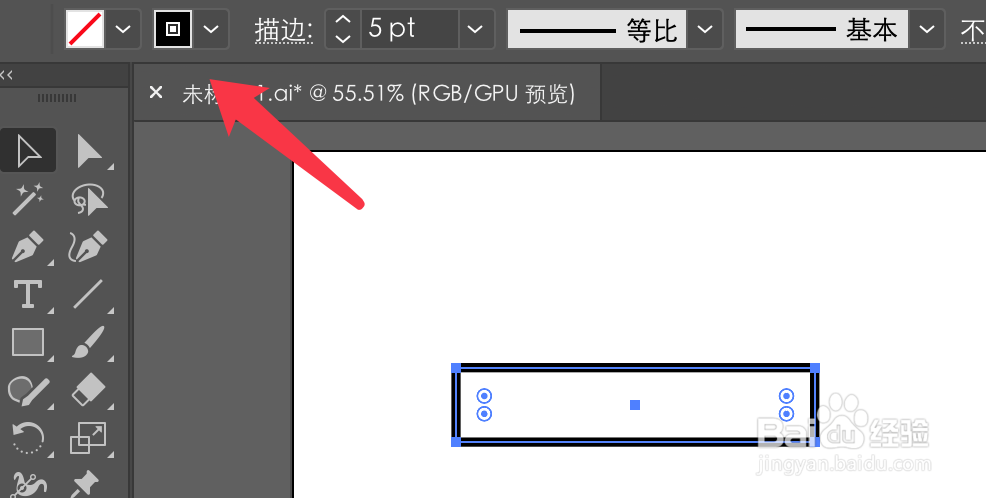
2、点击直接选择工具,框选形状,点击拖动圆点变成下图形状。
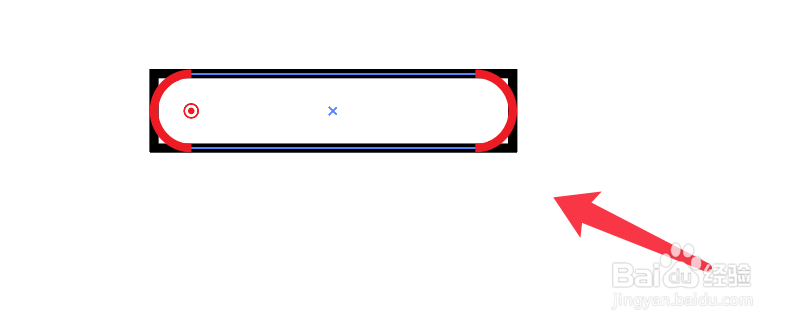
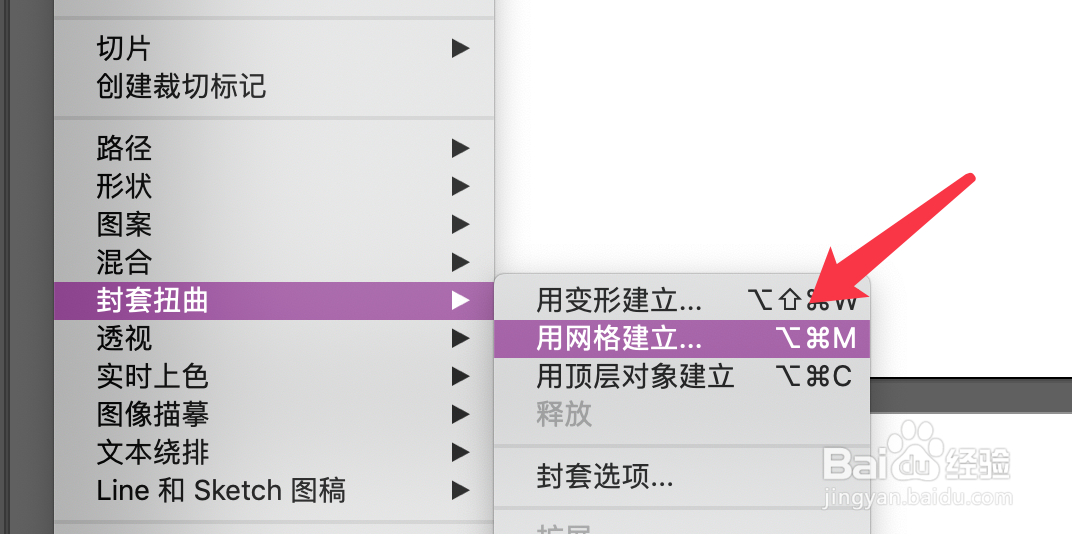
3、点击对象,封套扭曲,用网格建立。
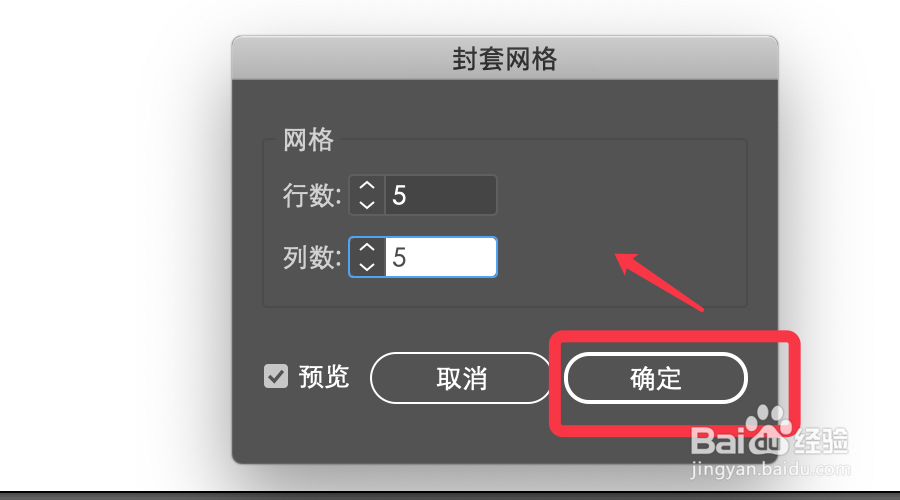
4、弹出的对话框输入网格数后,点击确定
5、点击直接选择工具,框选右侧的网格。
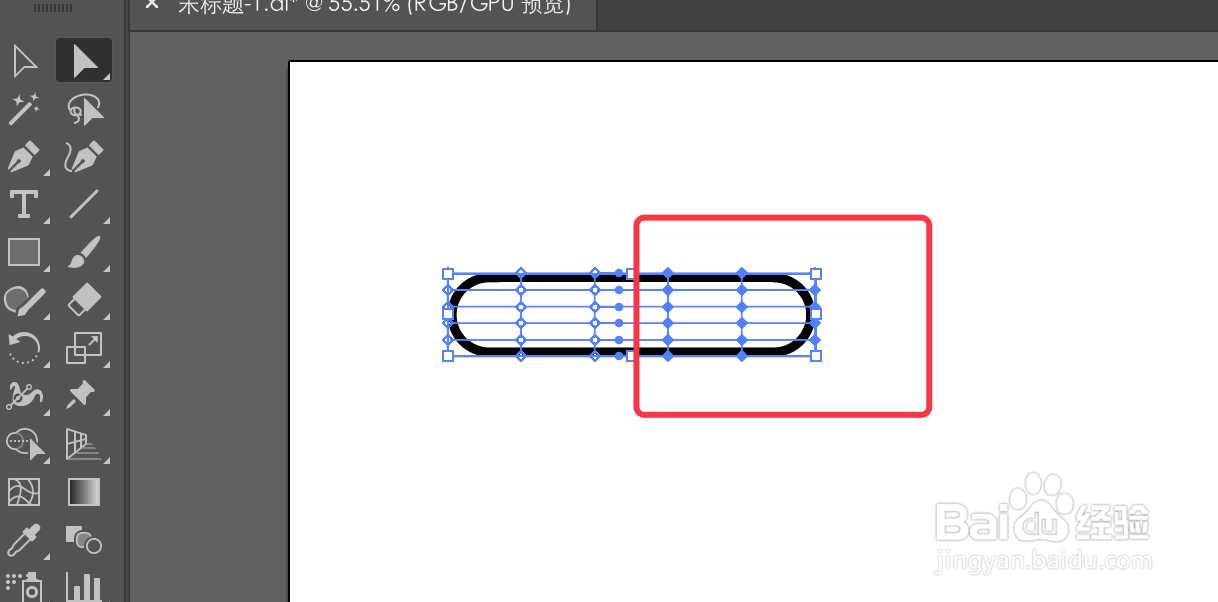
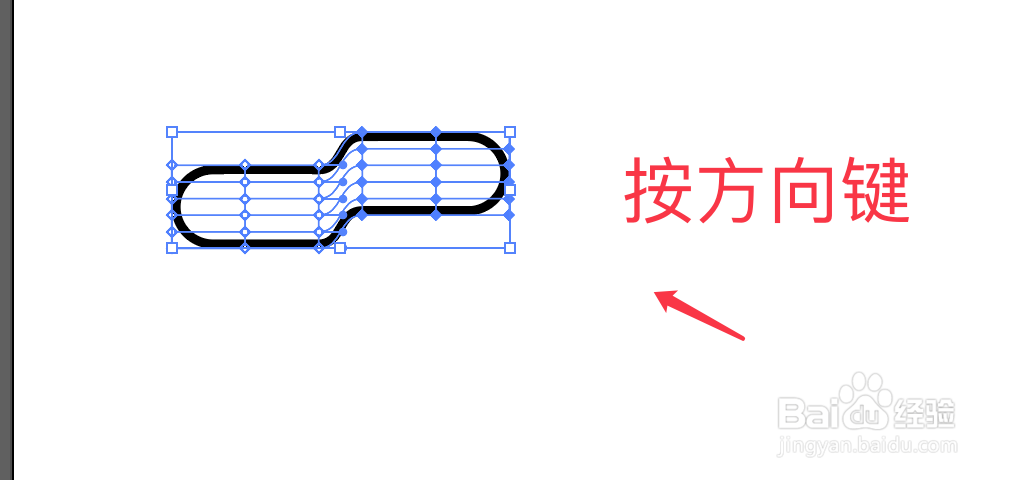
6、按键盘的方向键拖动右侧网格移动进行扭曲操作。
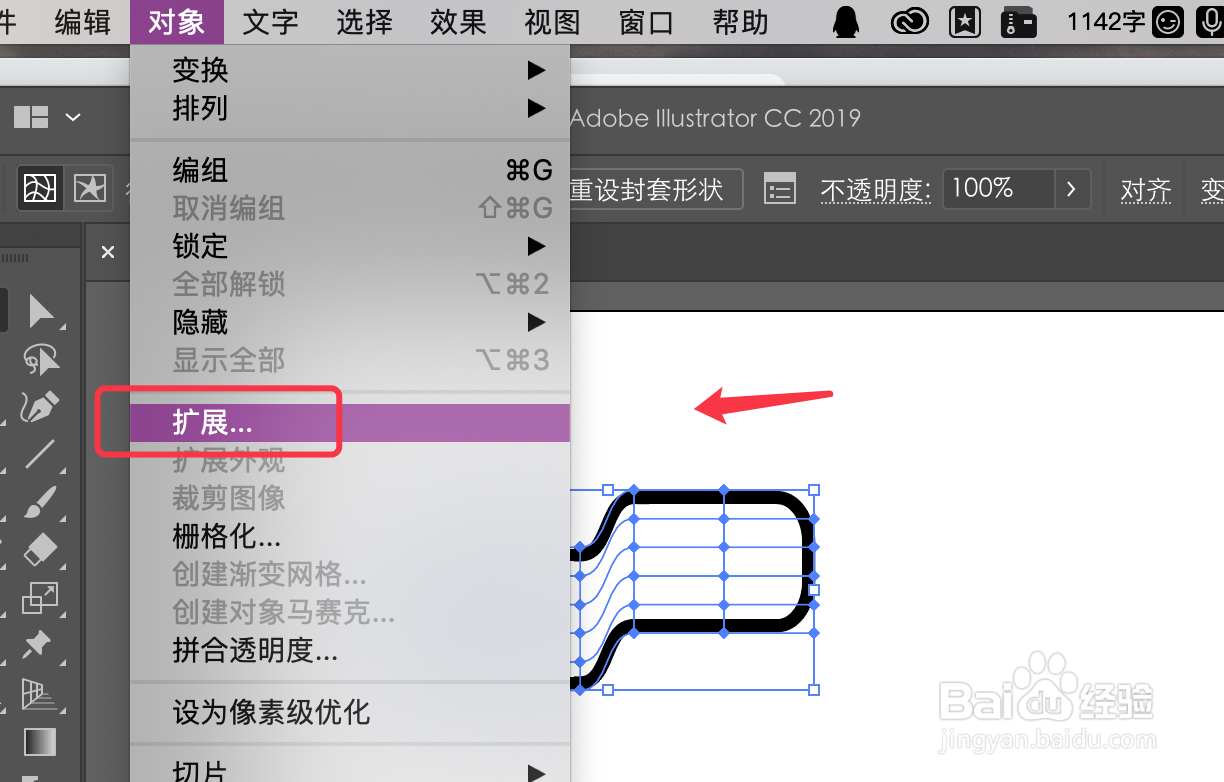
7、最后,点击对象扩展即可。注意图形调整到合适大小后再执行扩展。
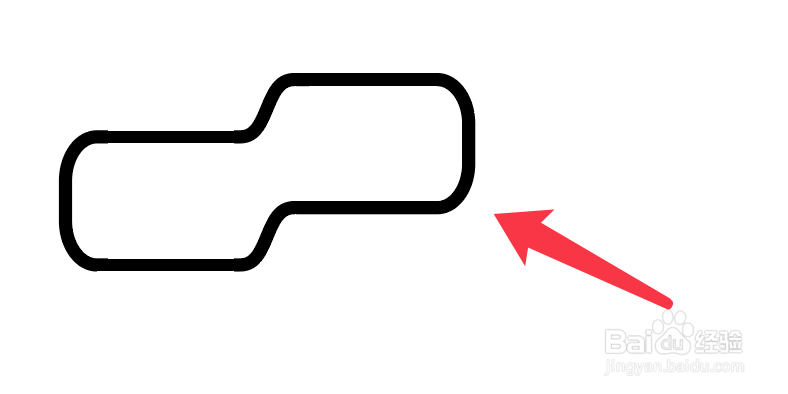
8、用网格扭曲做折叠效果完成,如下图所示。
时间:2026-05-02 21:05:43
1、点击矩形工具,绘制矩形,设置无填充并描边。
2、点击直接选择工具,框选形状,点击拖动圆点变成下图形状。
3、点击对象,封套扭曲,用网格建立。
4、弹出的对话框输入网格数后,点击确定
5、点击直接选择工具,框选右侧的网格。
6、按键盘的方向键拖动右侧网格移动进行扭曲操作。
7、最后,点击对象扩展即可。注意图形调整到合适大小后再执行扩展。
8、用网格扭曲做折叠效果完成,如下图所示。
