PPT中如何设置新建绘图的渐变线条

 时间:2026-05-19 10:04:58

1、首先点击编辑的PPT打开

PPT中如何设置新建绘图的渐变线条

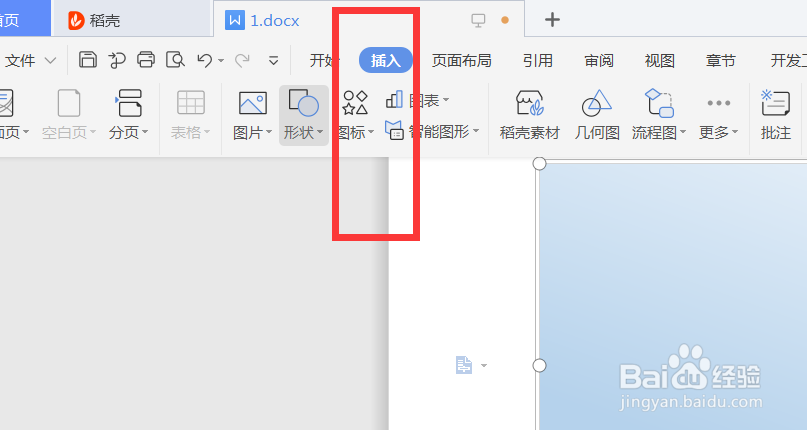
2、接着点击“插入”

PPT中如何设置新建绘图的渐变线条

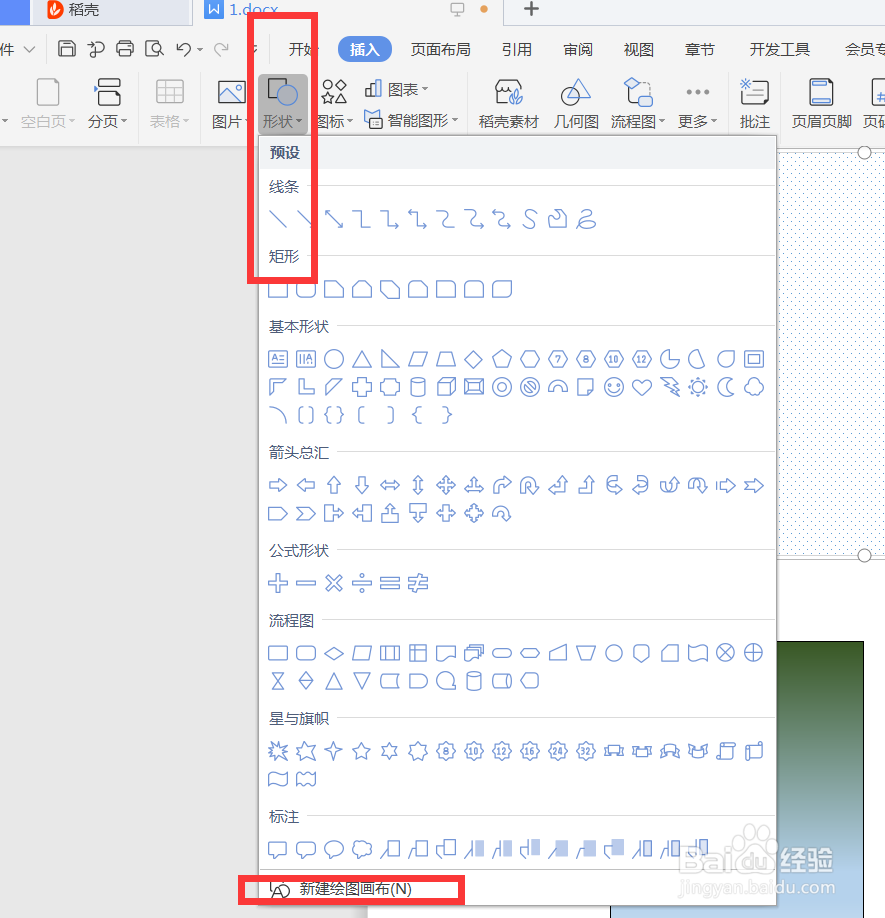
3、再点击“形状”打开,并点击“新建绘图画布”

PPT中如何设置新建绘图的渐变线条

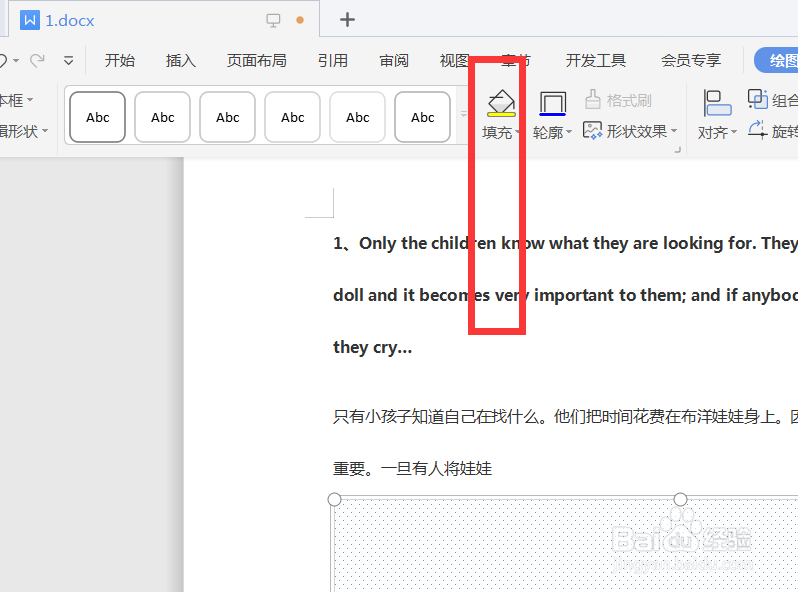
4、点击“填充”打开

PPT中如何设置新建绘图的渐变线条

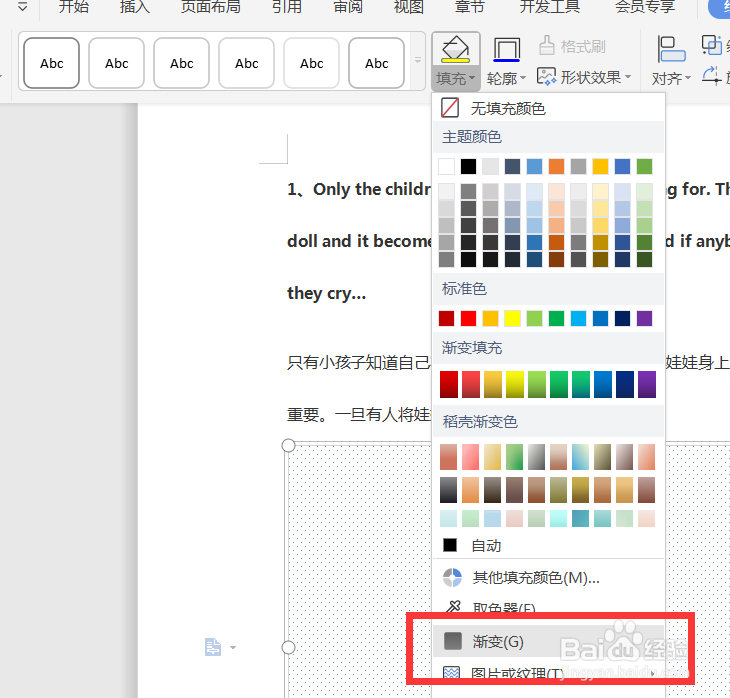
5、点击“渐变”打开

PPT中如何设置新建绘图的渐变线条

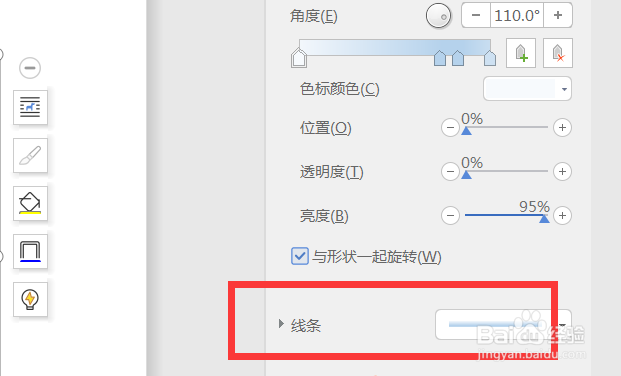
6、点击“线条”打开

PPT中如何设置新建绘图的渐变线条

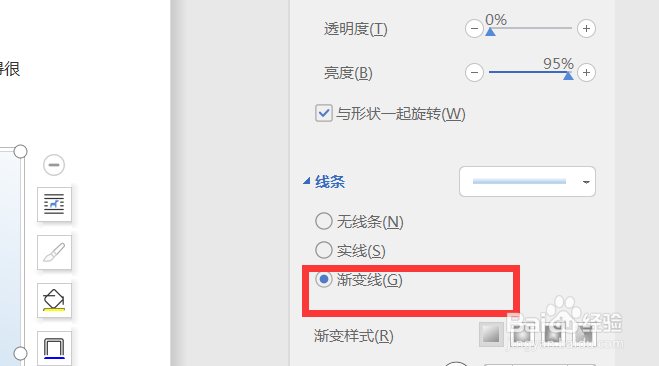
7、勾选“渐变线条”

PPT中如何设置新建绘图的渐变线条

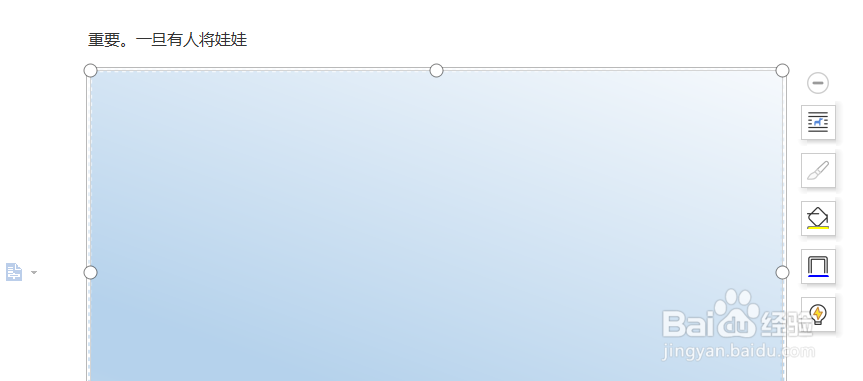
8、效果图如下图

PPT中如何设置新建绘图的渐变线条

  • ppt中如何给图片添加“线条图”效果
  • 教你用PowerPoint 制作“小动物过河”的动画
  • PPT一条线紧跟两个图片的效果如何设置
  • 在PPT中实现两点间曲线的逐渐出现
  • ppt连线怎么一个一个出
  • 热门搜索
    香港旅游全攻略 旅游上海 盘锦旅游景点大全 东钱湖旅游攻略 西安旅游景点介绍 北极村旅游风景区 大同旅游地图 北京旅游年票网 山东青岛旅游 大溪地旅游价格