ppt中如何给图片添加“线条图”效果

 时间:2026-04-26 13:34:22

1、新建一篇ppt。如下图:

ppt中如何给图片添加“线条图”效果

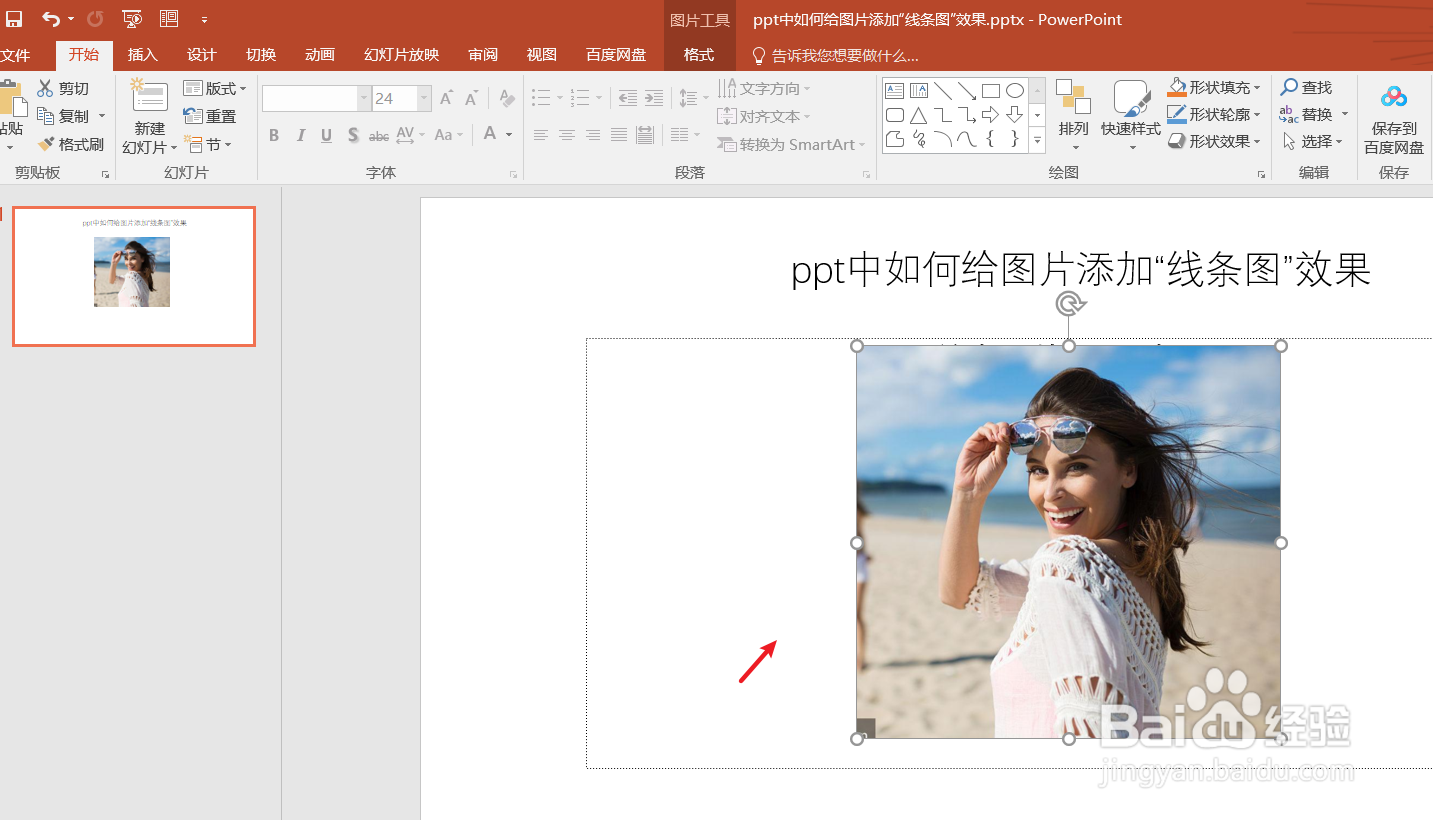
2、在ppt中插入一张图片作为示例。如下图:

ppt中如何给图片添加“线条图”效果

3、双击ppt中图片,打开ppt的“图片工具”格式工具栏。如下图:

ppt中如何给图片添加“线条图”效果

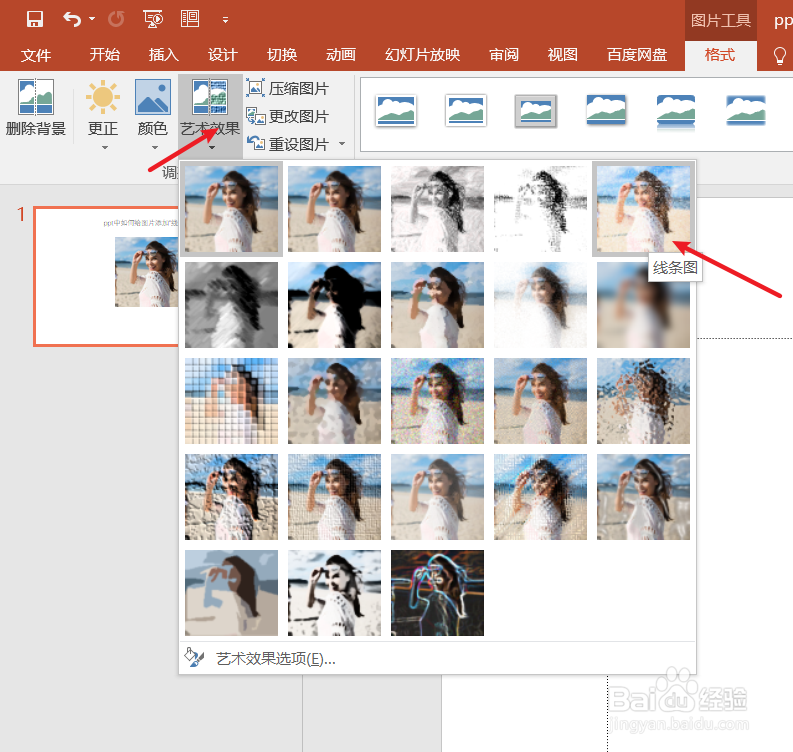
4、在“图片工具”工具栏中的“艺术效果”中选择“线条图”效果。如下图:

ppt中如何给图片添加“线条图”效果

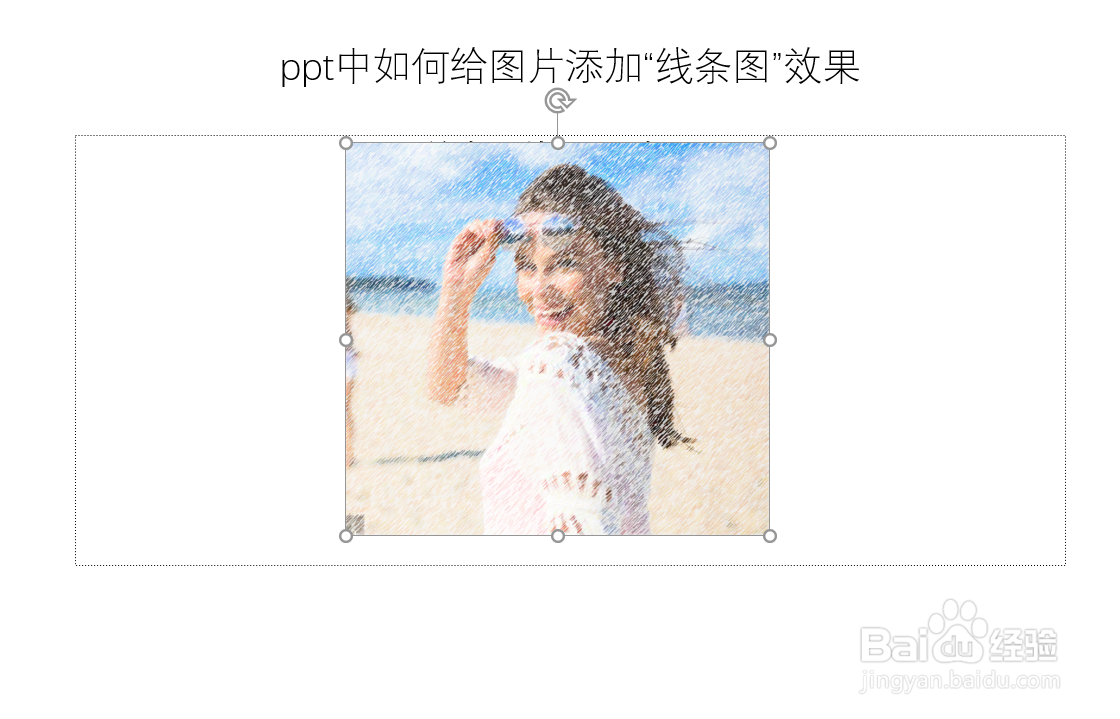
5、接下来我们来看一下ppt中图片的“线条图”艺术效果。如下图:

ppt中如何给图片添加“线条图”效果

6、总结:ppt中如何给图片添加“线条图”效果

(1)新建一篇ppt

(2)在ppt中插入图片作为示例

(3)双击ppt中图片,打开ppt的“图片工具”工具栏

(4)在“图片工具”工具栏中的“艺术效果”中选择“线条图”效果

(5)查看“线条图”艺术效果

  • PPT怎么插入线条?
  • 如何旋转PPT中的形状
  • 怎样在PPT中制作线条?
  • 如何在PPT上加连线
  • ppt图片怎么组合成整体?
  • 热门搜索
    北极村旅游风景区 乌镇旅游网 湖北自驾旅游 全景旅游 印度旅游攻略 梵蒂冈旅游价格 南充旅游景点大全 大溪地旅游价格 欧洲旅游地图 旅游网站建设方案