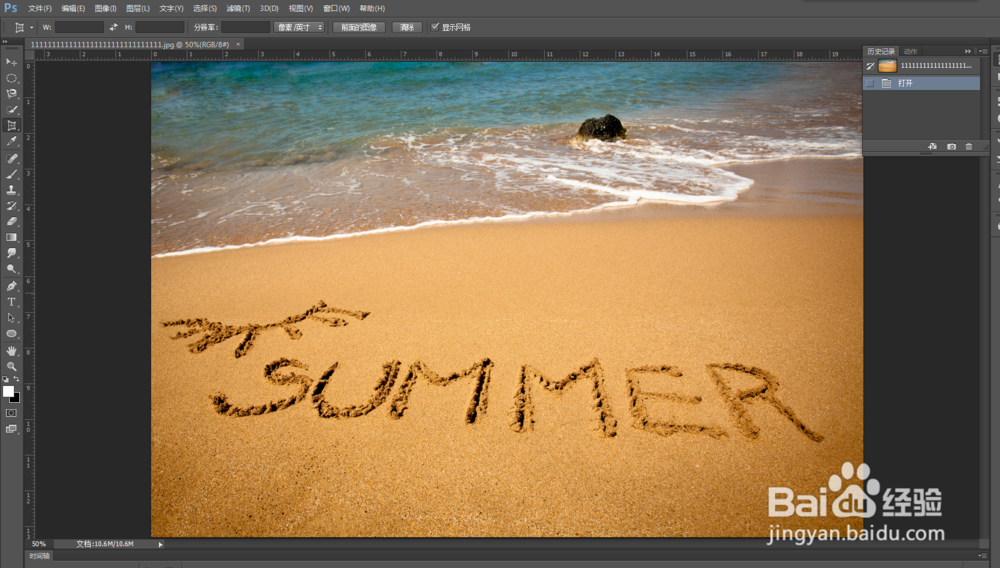
1、在ps软件中载入素材图片,如图所示:
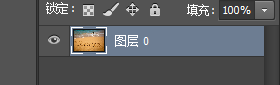
2、双击“背景”图层,解锁图层,如图所示:
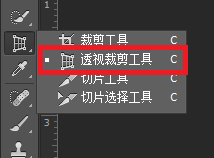
3、在工具箱中找到透视裁剪工具,如图所示:
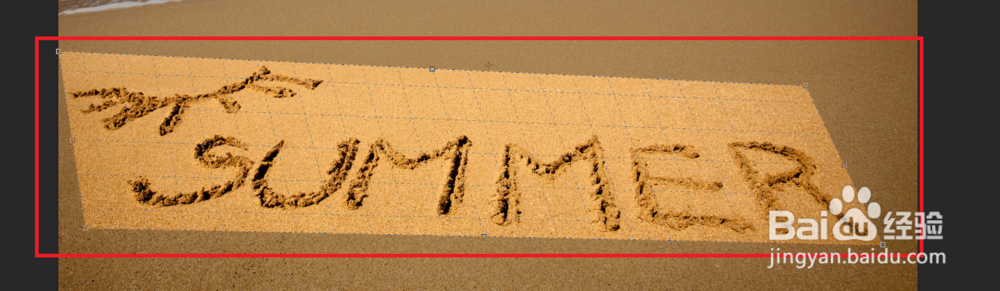
4、单击透视裁剪工具,在需要裁剪的地方单击并拖曳出裁剪框,如图所示:
5、确定好裁剪区域后按Enter键确认裁剪,如图所示:
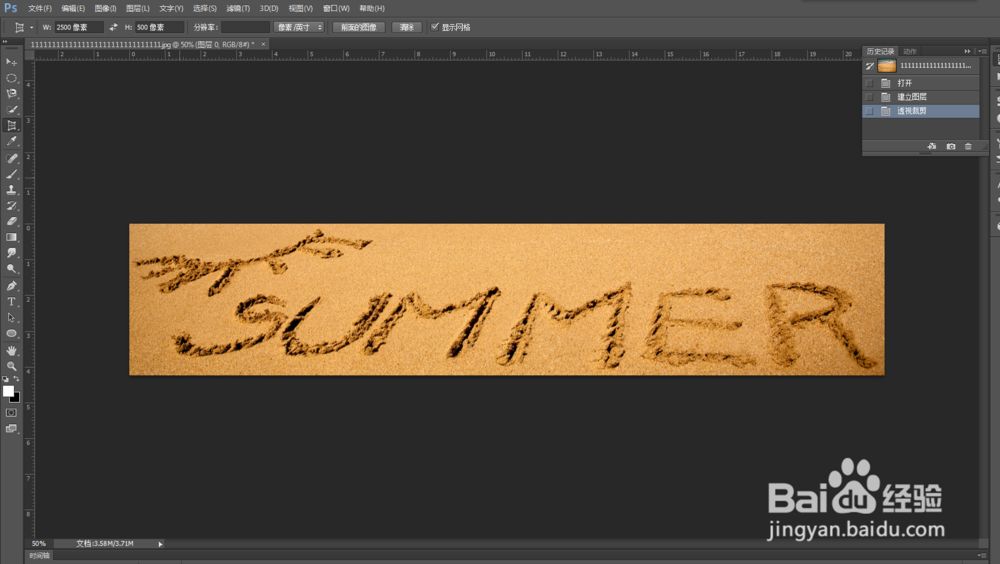
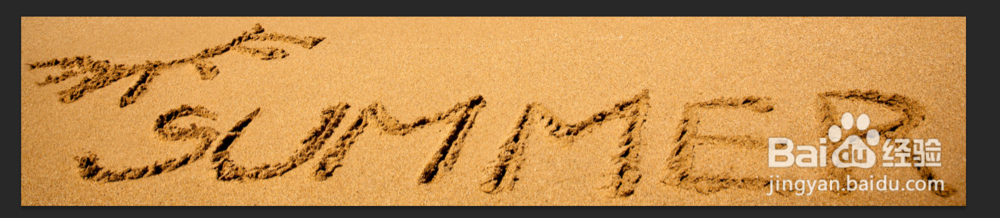
6、至此,本教程结束。
时间:2026-04-23 22:11:56
1、在ps软件中载入素材图片,如图所示:
2、双击“背景”图层,解锁图层,如图所示:
3、在工具箱中找到透视裁剪工具,如图所示:
4、单击透视裁剪工具,在需要裁剪的地方单击并拖曳出裁剪框,如图所示:
5、确定好裁剪区域后按Enter键确认裁剪,如图所示:
6、至此,本教程结束。
