Win7旗舰版安装SMS服务器的具体步骤

 时间:2026-02-15 08:18:30

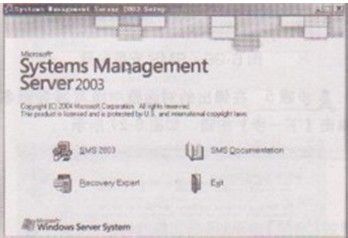
1、步骤1:进入安装向导界面,选择【SMS 2003】选项,如图1所示。
Win7旗舰版安装SMS服务器的具体步骤

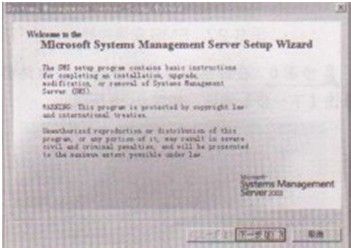
2、步骤2:弹出本软件的介绍对话框,单击【下一步】按钮,如图2所示。

Win7旗舰版安装SMS服务器的具体步骤

3、步骤3:初次安装只有一个选项,单击【下一步】按钮,如图3所示。

Win7旗舰版安装SMS服务器的具体步骤

4、步骤4:在win7旗舰版弹出的对话框中选择同意软件的安 装协议,单击【下一步】按钮,如图4所示。

Win7旗舰版安装SMS服务器的具体步骤

5、步骤5:在弹出的对话框中填写服务器名,单击【下一步】按钮,如图5所示。

Win7旗舰版安装SMS服务器的具体步骤

6、步骤6:在windows7系统下载弹出的对话框中选择安装路径,单击【下一步】按钮,如图6所示。

Win7旗舰版安装SMS服务器的具体步骤

7、步骤7:系统下载安装完成,如图7所示。

Win7旗舰版安装SMS服务器的具体步骤

8、步骤8:自动进行系统的设置和配罝文件的复制,如图8、图9所示。

Win7旗舰版安装SMS服务器的具体步骤

Win7旗舰版安装SMS服务器的具体步骤

  • 教授你在BIOS怎样开启省电功能和校准电池
  • C# 插入图片到 Word 以及提取 Word 中的图片
  • M20螺纹的配套A级小垫圈用CAD1:1怎么画?
  • 怎样消除口腔异味
  • 如何查询中证100指数走势
  • 热门搜索
    旅游搜索 香港迪斯尼旅游 阳春旅游 怎么去香港旅游 国外旅游景点图片 济南 旅游 海南旅游业 背包旅游 旅游公司logo 台湾 旅游