M20螺纹的配套A级小垫圈用CAD1:1怎么画?

 时间:2026-02-13 08:37:17

1、打开CAD,新建一个空白文件,设置好线型图层
M20螺纹的配套A级小垫圈用CAD1:1怎么画?

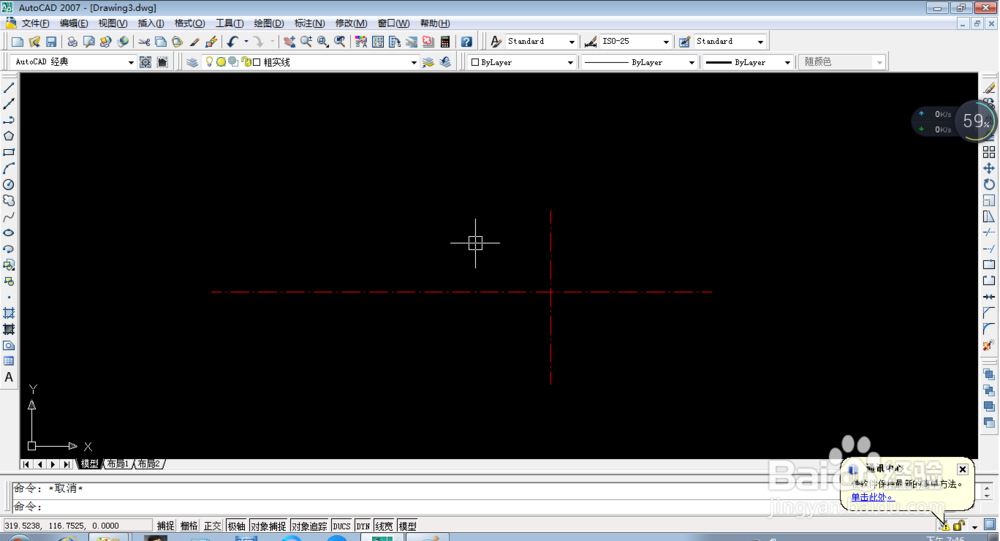
2、如下图所示,画中心线。

M20螺纹的配套A级小垫圈用CAD1:1怎么画?

3、以中心线的交点为圆心,画一个圆,直径21mm。

这是小垫圈的孔径。尺寸来自《现代工程图学》附表
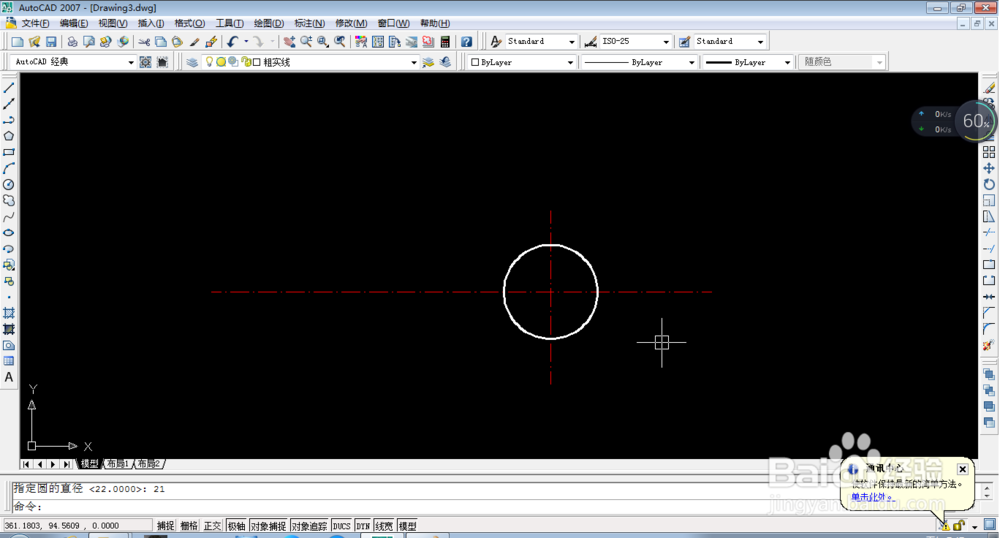
M20螺纹的配套A级小垫圈用CAD1:1怎么画?

4、继续以中心线的交点为为圆心,画一个圆,直径34mm。

这是小垫圈的外径。尺寸来自《现代工程图学》附表
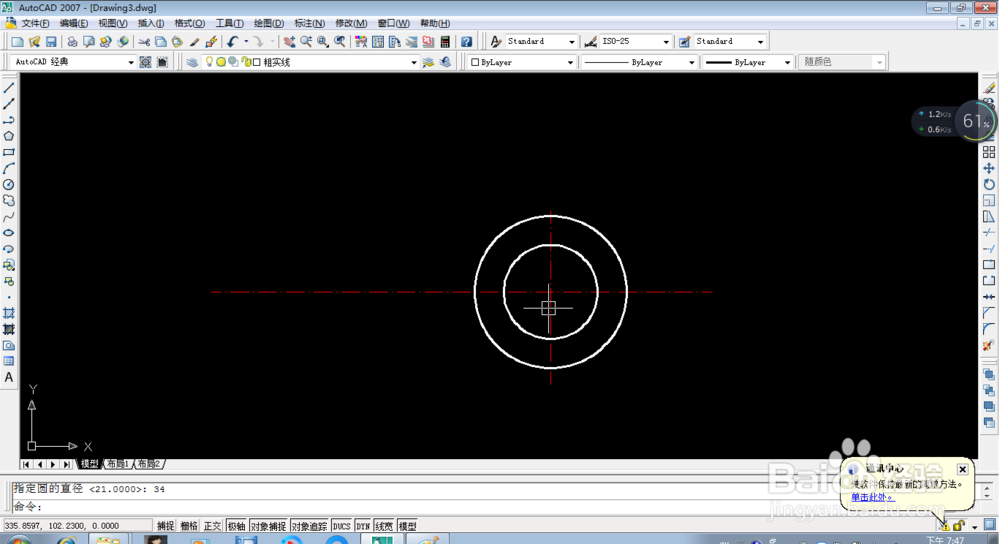
M20螺纹的配套A级小垫圈用CAD1:1怎么画?

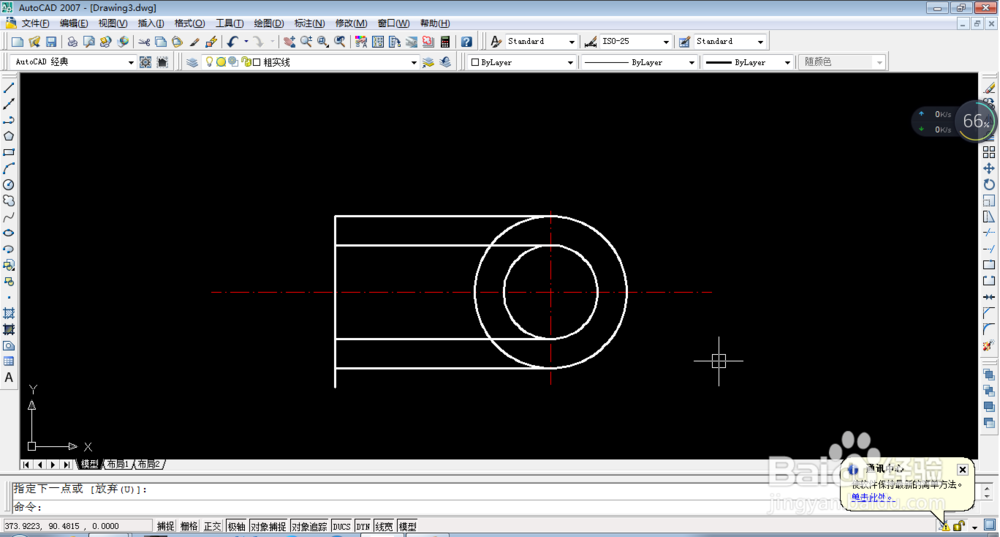
5、如下图所示,画辅助线

M20螺纹的配套A级小垫圈用CAD1:1怎么画?

6、将左边的垂线向右偏移3mm。如下图所示。

这是小垫圈的厚度,尺寸来自《现代工程图学》附表
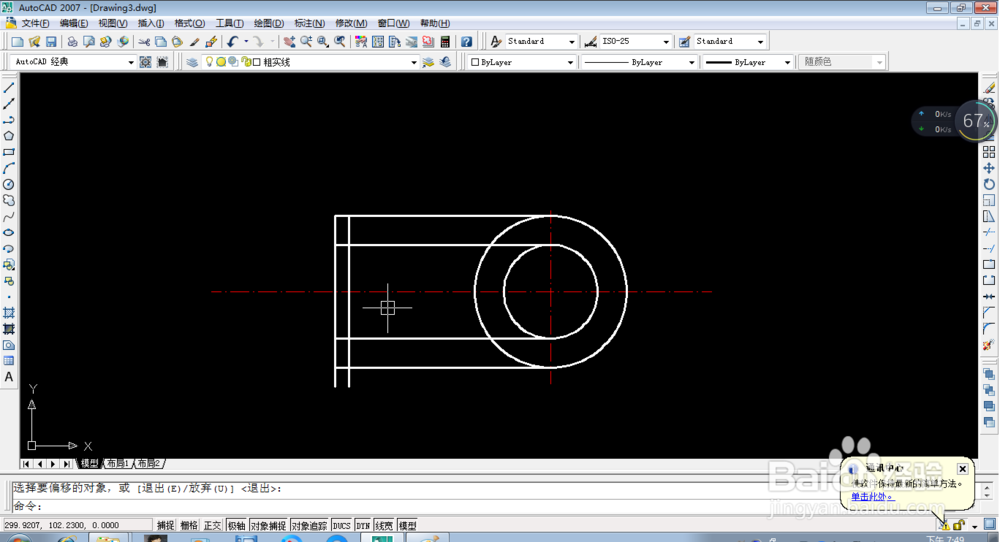
M20螺纹的配套A级小垫圈用CAD1:1怎么画?

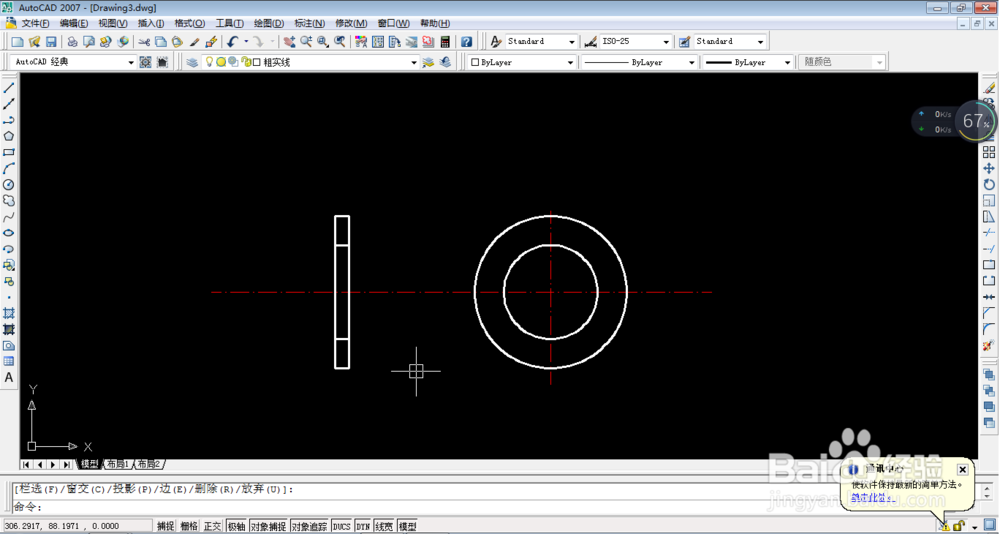
7、按下图所示,修剪、删除辅助线。

M20螺纹的配套A级小垫圈用CAD1:1怎么画?

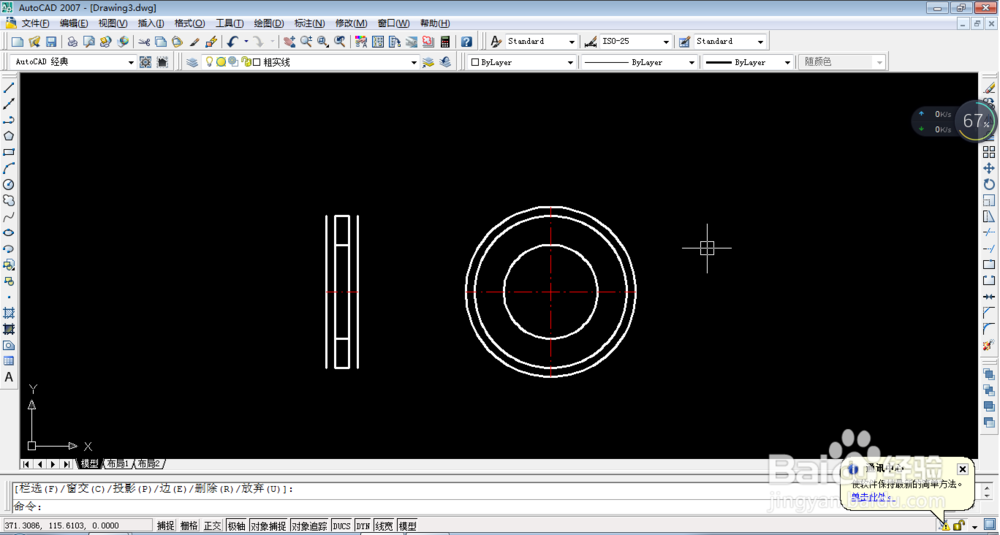
8、将左边的线段向左偏移2mm。

将右边的线段向右偏移2mm。

将大圆向外偏移2mm。

最终如下图所示。
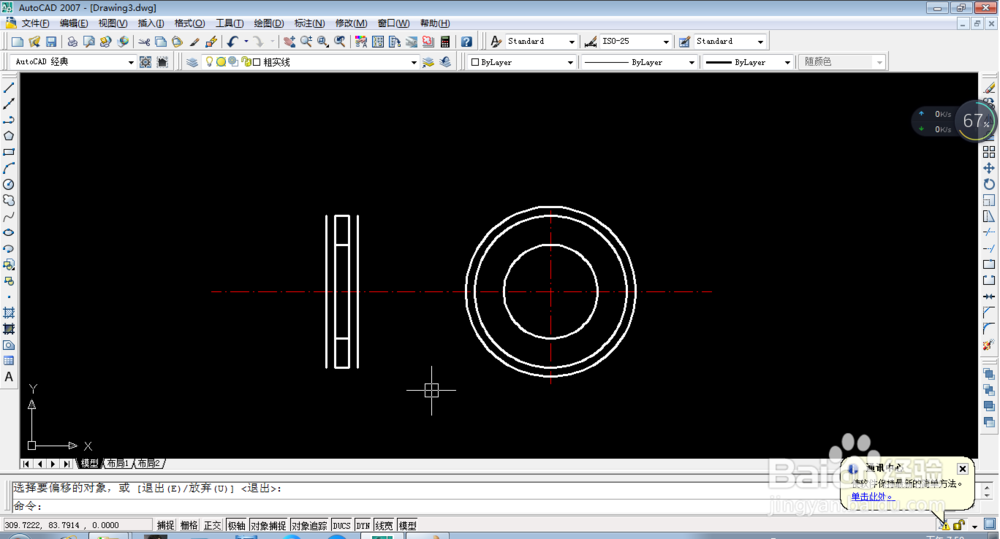
M20螺纹的配套A级小垫圈用CAD1:1怎么画?

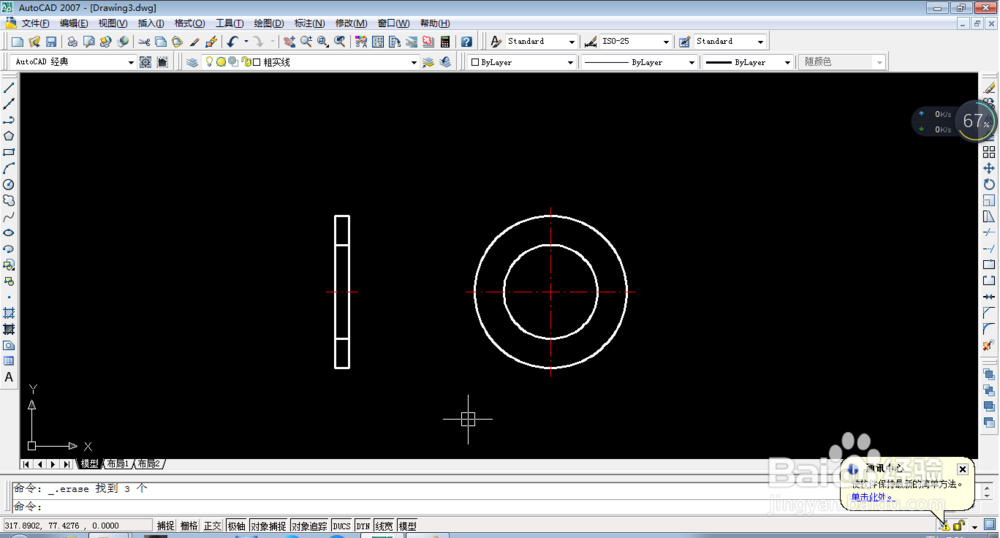
9、修剪中心线

M20螺纹的配套A级小垫圈用CAD1:1怎么画?

10、删除之前偏移2mm出来的辅助线。

M20螺纹的配套A级小垫圈用CAD1:1怎么画?

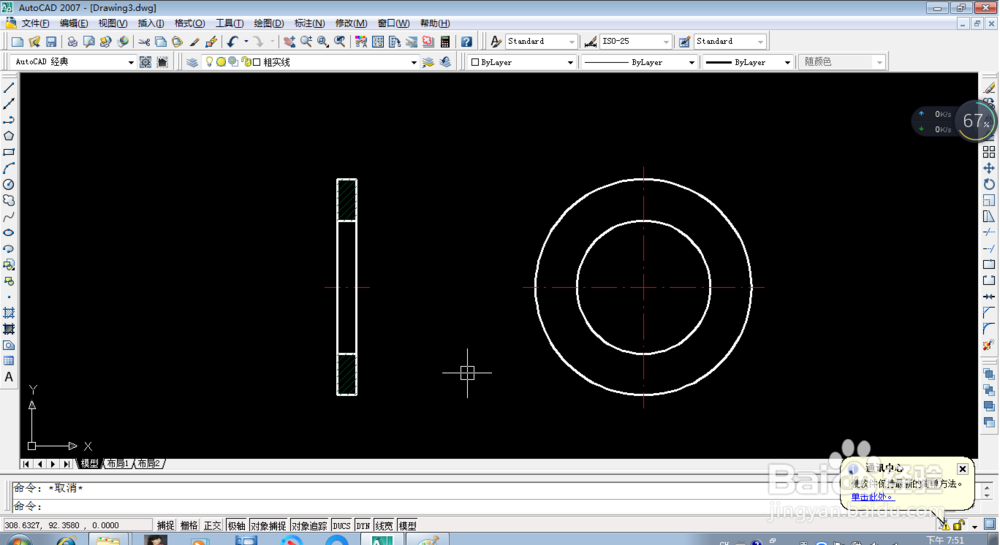
11、填充右视图,如下图所示,看不清填充线的原因是因为线的颜色比较暗。

M20螺纹的配套A级小垫圈用CAD1:1怎么画?

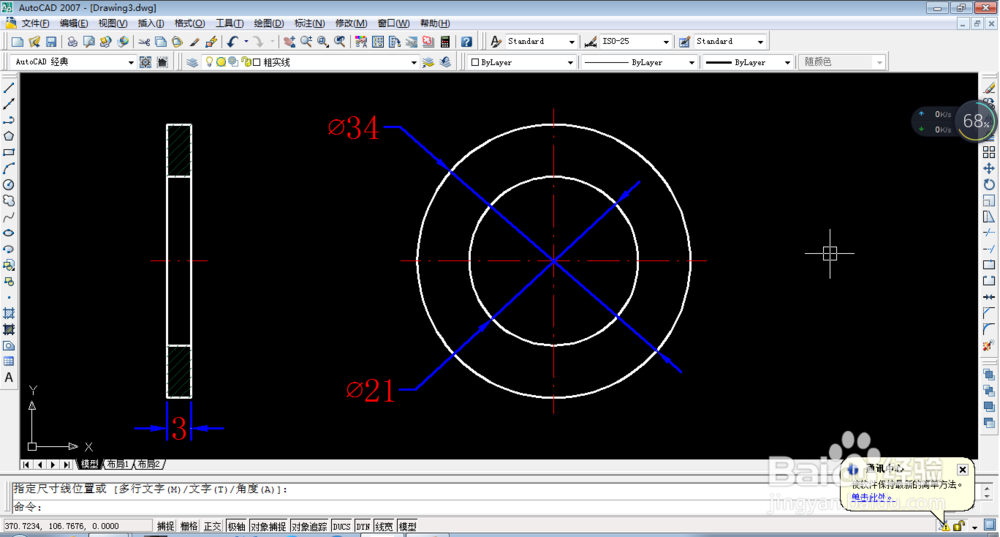
12、标注尺寸,完事了

M20螺纹的配套A级小垫圈用CAD1:1怎么画?

  • 退刀槽怎么画
  • CAD中的倒角的标注怎么做
  • cad粗糙度怎么标注
  • cad画螺纹的方法
  • cad里面的剖面线如何绘制?
  • 热门搜索
    大连旅游景点地图 背包客旅游网 福建泉州旅游 九寨沟 旅游 出国旅游需要什么证件 大通旅游 淄博旅游团 荷包岛旅游攻略 印度尼西亚旅游攻略 重庆周边旅游景点介绍