用word文档写邀请函,用“邮件”添加收件人步骤

 时间:2026-02-16 15:47:09

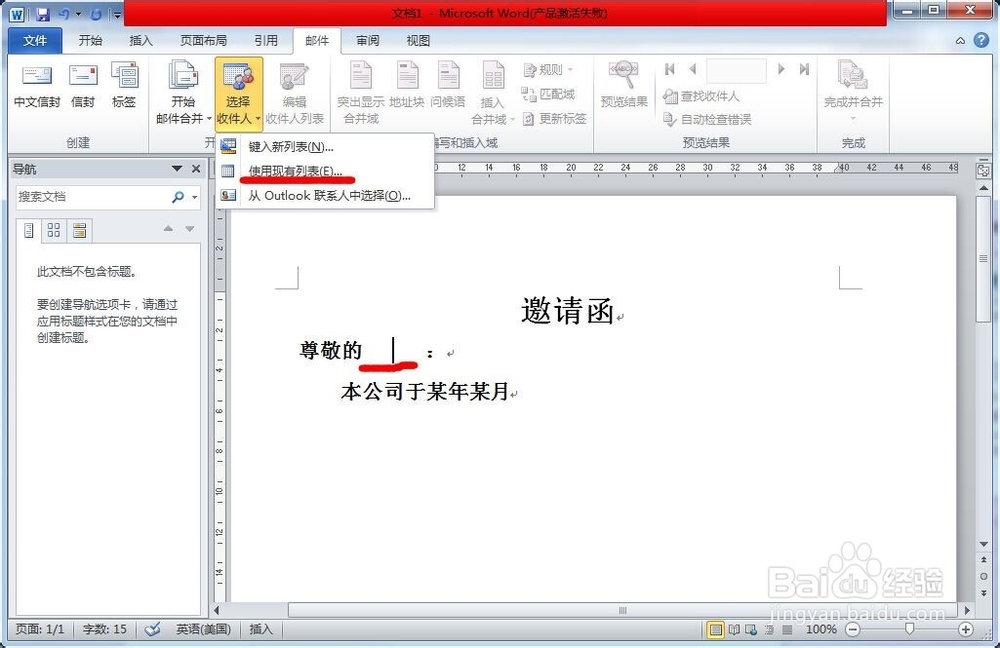
1、光标放在”尊敬的“后,再选择收件人→使用现有列表

用word文档写邀请函,用“邮件”添加收件人步骤

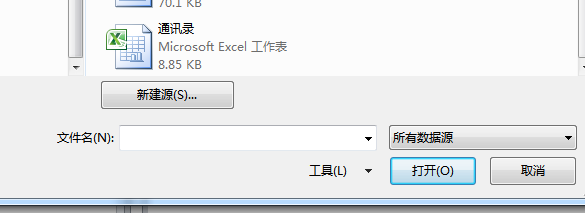
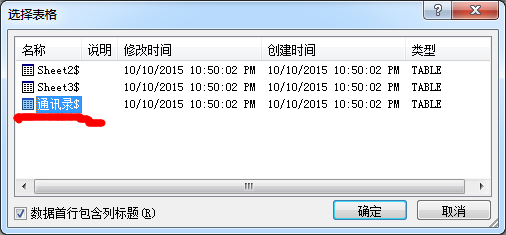
2、打开文件→选择收件人所在工作表”通讯录“

用word文档写邀请函,用“邮件”添加收件人步骤

用word文档写邀请函,用“邮件”添加收件人步骤

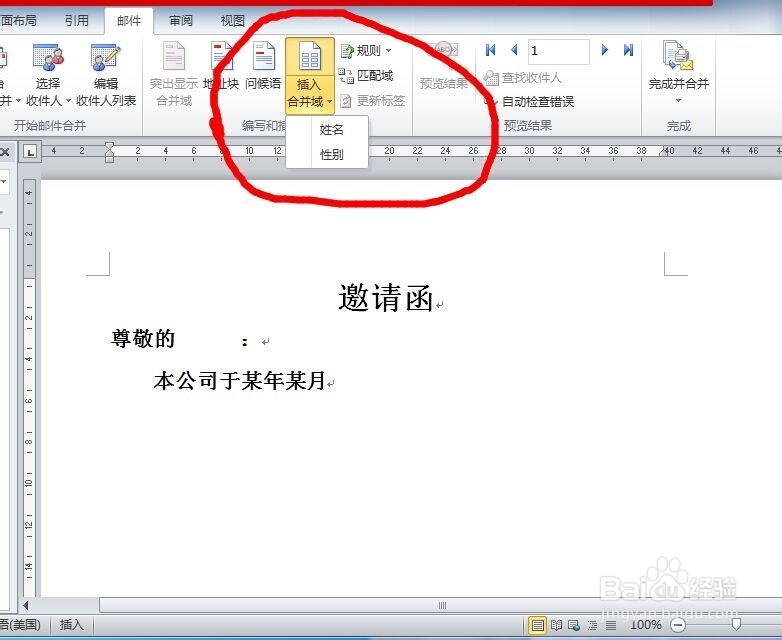
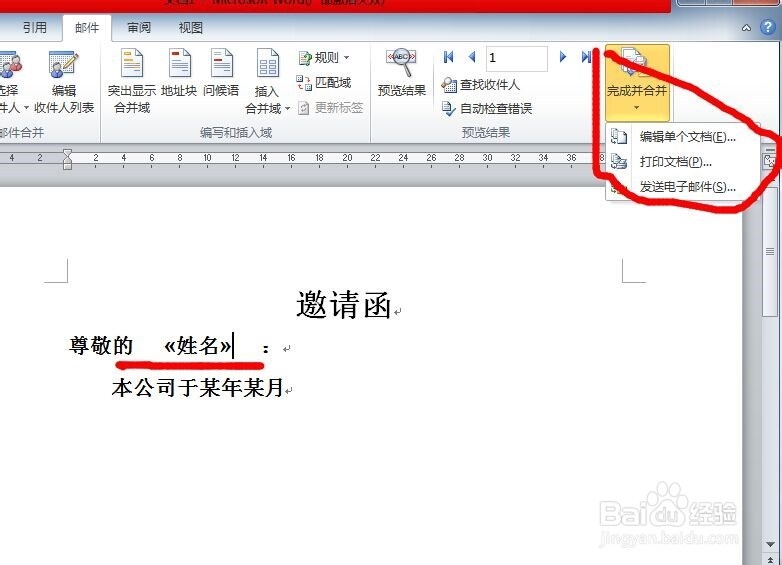
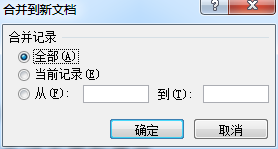
3、如图,插入合并域(姓名/性别)→完成并合并→点击”编辑单个文档“→”全部“
用word文档写邀请函,用“邮件”添加收件人步骤

用word文档写邀请函,用“邮件”添加收件人步骤

用word文档写邀请函,用“邮件”添加收件人步骤

  • Word2010中如何在邀请函中插入姓名
  • PPT如何创建演示方案?
  • 怎么在邀请函中插入邀请专家和老师姓名
  • word怎么设置海报背景
  • 怎么设置第2页的页面纸张大小为A4篇幅
  • 热门搜索
    淄博旅游政务网 五台山旅游注意事项 旅游资讯网站 哈尔滨 旅游 山西有哪些旅游景点 沙巴岛旅游 江西景德镇旅游攻略 河北保定旅游 深圳 香港旅游 武汉有哪些旅游景点